Hướng dẫn cài đặt Hermes Agent trên Linux Ubuntu: kẻ thách thức OpenClaw
19/05/2026
Xu hướng ứng dụng AI đang chuyển dịch mạnh mẽ sang AI Agent – những trợ lý ảo có khả năng tự suy luận, tự đưa ra quyết định và tự động thực thi các tác vụ phức tạp. Bên cạnh OpenClaw, trong số đó, Hermes Agent (được phát triển bởi NousResearch) đang nổi lên như một công cụ đắc lực cho dân Dev và MMO. Cùng TotHost so sánh khác biệt giữa 2 trợ lý AI này và tìm hiểu cách cài đặt Hermes chạy 24/7 trên VPS Linux Ubuntu nhé.
Mục lục
Mục lục
1. Hermes Agent là gì?
Hermes agent là gì?
Hermes Agent là một framework trợ lý AI mã nguồn mở vô cùng mạnh mẽ được phát triển bởi trung tâm nghiên cứu AI nổi tiếng NousResearch.
Không chỉ đơn thuần là một chatbot trả lời văn bản như ChatGPT hay Claude bản web, Hermes được thiết kế để hoạt động như một "Agent" (Đại lý/Trợ lý) thực thụ. Điểm làm nên sức mạnh của Hermes là khả năng tự động gọi công cụ (Tool-calling). Nó có thể:
Tự động mở trình duyệt web để tìm kiếm thông tin mới nhất.
Phân tích hình ảnh (Vision).
Thực thi các dòng lệnh Terminal trực tiếp trên máy chủ.
Lên kế hoạch xử lý các tác vụ phức tạp gồm nhiều bước (Reasoning).
Tích hợp sâu vào hơn 20 nền tảng giao tiếp khác nhau như Telegram, Discord, Slack, WhatsApp... để làm nhân viên trực page 24/7.
2. Hermes khác biệt gì so với OpenClaw?
Nếu bạn là dân Dev/MMO chuyên tìm hiểu về việc tự host AI, chắc hẳn bạn đã nghe đến OpenClaw.
Dù cả hai đều là nền tảng AI Agent mã nguồn mở xuất sắc, nhưng chúng có định hướng và cấu trúc rất khác biệt:
Khả năng tự học hỏi và ghi nhớ (Memory & Adaptation): Đây là điểm vượt trội nhất của Hermes. OpenClaw chủ yếu hoạt động theo dạng xử lý từng phiên (stateless), dễ quên ngữ cảnh sau khi kết thúc tác vụ. Trong khi đó, Hermes được trang bị Bộ nhớ dài hạn (Long-term Memory). Nó tự động lưu trữ các đoạn hội thoại, kết quả công việc và sở thích của bạn vào cơ sở dữ liệu. Nhờ cơ chế tự suy luận (Self-Reflection), Hermes có khả năng "tự học", rút kinh nghiệm từ các lỗi sai trước đó và ngày càng thích nghi tốt hơn với phong cách làm việc của bạn.
Nền tảng kiến trúc (Core): OpenClaw thường hoạt động trên môi trường Node.js, nổi bật với sự gọn nhẹ, linh hoạt và cực kỳ dễ triển khai nhanh. Ngược lại, Hermes Agent được xây dựng sâu trên hệ sinh thái Python (sử dụng trình quản lý uv siêu tốc), giúp nó tích hợp mượt mà với các thư viện Machine Learning và AI lõi tiên tiến nhất hiện nay.
Quy mô công cụ (Tooling): OpenClaw tập trung vào sự tối giản để cắm các auto-tool cục bộ. Trong khi đó, Hermes giống như một "hệ điều hành AI" đồ sộ với hàng tá công cụ chuyên sâu tích hợp sẵn (Browser Automation, Skills Hub, Code Assist) và hỗ trợ kết nối trực tiếp với hơn 40 nhà cung cấp LLM khác nhau trên toàn cầu (từ OpenRouter, Gemini, Anthropic đến các model chạy Local).
3. Yêu cầu hệ thống
Hệ điều hành: Ubuntu 22.04 LTS hoặc 24.04 LTS, ngoài ra còn có Linux, macOS, WSL2 trên Windows, Android/Termux
Cấu hình tối thiểu:
Tài liệu chính thức không đưa ra một con số RAM/CPU cứng cho mọi trường hợp, vì Hermes chủ yếu gọi model qua API bên ngoài. Nhưng với VPS chạy gateway Telegram 24/7, browser automation, logs, tool execution thì cấu hình khuyến nghị như sau:
Mức dùng
RAM
CPU
Ổ cứng
Tối thiểu để test
2 GB
1 vCPU
10–20 GB
Khuyến nghị chạy Telegram 24/7
4 GB
2 vCPU
20–40 GB
Dùng nhiều tool/browser/automation
8 GB+
2–4 vCPU
40 GB+
Các bạn có thể tham khảo các dòng VPS TOT K24F, TOT M24, TOT D24 có thể vận hành rất tốt Hermes agent.
Đường truyền & Ổ cứng: Sử dụng VPS có tốc độ I/O cao và đường truyền mạng quốc tế ổn định để việc giao tiếp API liên tục không bị timeout.
Quyền truy cập: Đã đăng nhập vào VPS qua SSH bằng quyền root (hoặc user có quyền sudo).
4. Hướng dẫn chi tiết cài đặt Hermes Agent (Chạy ngầm 24/7)
Bước 1: Tải và chạy Installer chính thức của Hermes
Hermes Agent là một dự án Python lớn có kèm theo nhiều công cụ mở rộng (Node.js, ripgrep, ffmpeg...). Thay vì tự cài thủ công từng phần dễ gây thiếu sót, chúng ta sẽ sử dụng Script cài đặt tự động (Installer) từ trang chủ Github của dự án.
Chạy lần lượt các lệnh sau:
# Đảm bảo hệ thống đã cập nhật và có sẵn công cụ tải file
 apt update && apt install -y curl
# Tải và chạy Installer chính thức
 curl -fsSL https://raw.githubusercontent.com/NousResearch/hermes-agent/main/scripts/install.sh | bash
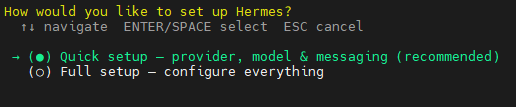
Tiếp theo hệ thống sẽ hỏi bạn muốn setup Hermes như thế nào, ta chọn Quick setup để tiếp tục.
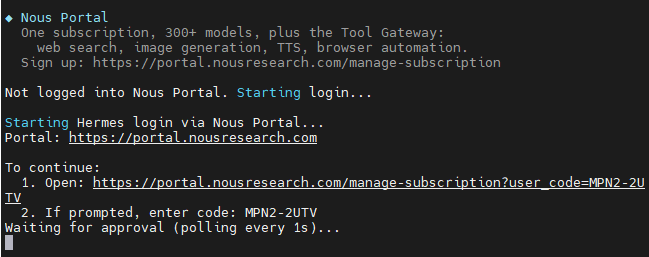
Update hiện tại: Lưu ý là phiên bản mới của Hermes tuỳ chọn Quick Setup sẽ mặc định bắt ta setup model AI qua Nous Portal - một cổng trung gian của Nous
Ta sẽ phải tạo tài khoản và add thẻ thanh toán trên Nous Portal mới có thể sử dụng, nếu không muốn setup qua Nous Portal bạn có thể cứ chọn Quick Setup rồi nhấn Ctrl + C để skip qua bước setup model AI ở đây, rồi sau khi hoàn tất quá trình cài đặt Hermes bạn có thể gõ lệnh: Hermes model để setup lại model AI như hướng dẫn trong bài viết.
Bước này có thể Ctrl + C để skip qua
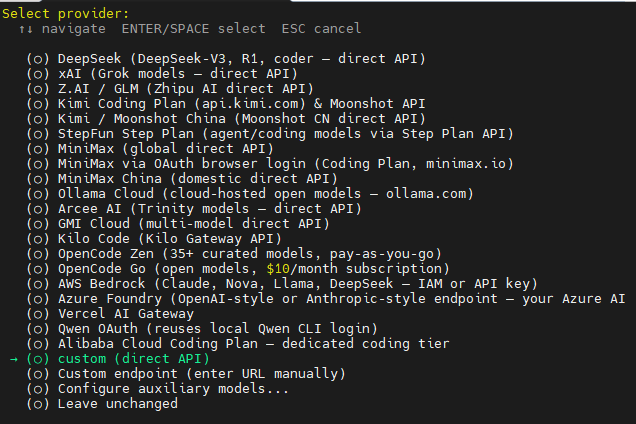
Bước 2: Setup AI model
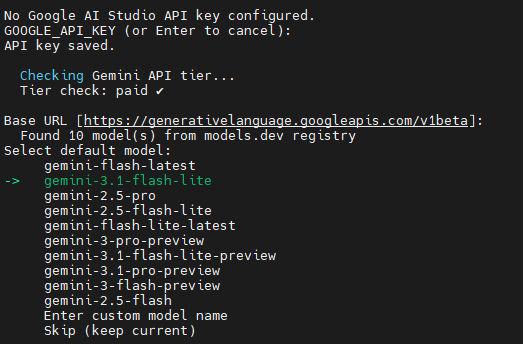
Tiếp theo chọn model AI bạn muốn sử dụng cho Hermes, ở đây TotHost sẽ hướng dẫn nhanh các bạn chọn Google AI Studio (Gemini models — native Gemini API), vì google đang cho 1 lượng token model gemini 3.1 flash lite để các bạn có thể vọc vạch thử.
Các bạn truy cập vào aistudio.google.com, đăng nhập/ tạo tài khoản, vào tạo API key rồi copy lại vào terminal.
Sau khi paste API key vào terminal và enter, hệ thống tiếp tục hỏi Base URL, ta cứ enter để url mặc định của google, tiếp theo phần model ta chọn gemini 3.1 flash lite, hoặc các bạn có thể kiểm tra trong mục Rate Limit trên aistudio.google.com/app/rate-limit xem model nào được cho nhiều hạn mức thì dùng. Ngoài ra bạn cũng có thể dùng 9router để sử dụng miễn phí xoay vòng token từ nhiều bên cho Hermes, bạn có thể tham khảo thêm chi tiết tại bài viết sau:
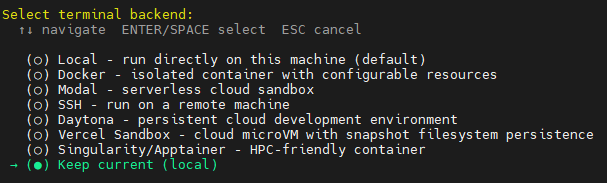
Hệ thống hỏi bạn chọn terminal backend, chọn Keep current (local) tức là đang chọn chạy backend trên VPS hiện tại của bạn.
Bước 3: Setup Telegram tương tác với Hermes
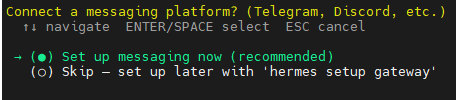
Tiếp theo đến phần setup kênh nhắn tin tương tác với Hermes, ở bài viết này TOT sẽ hướng dẫn bạn setup với Telegram.
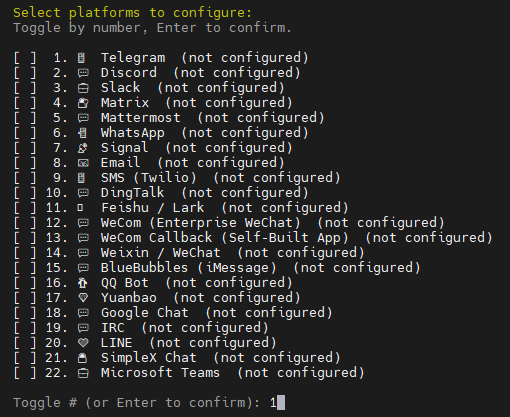
Gõ 1 và enter để chọn Telegram, sau đó enter lần nữa để đến tiếp tục phần cấu hình telegram.
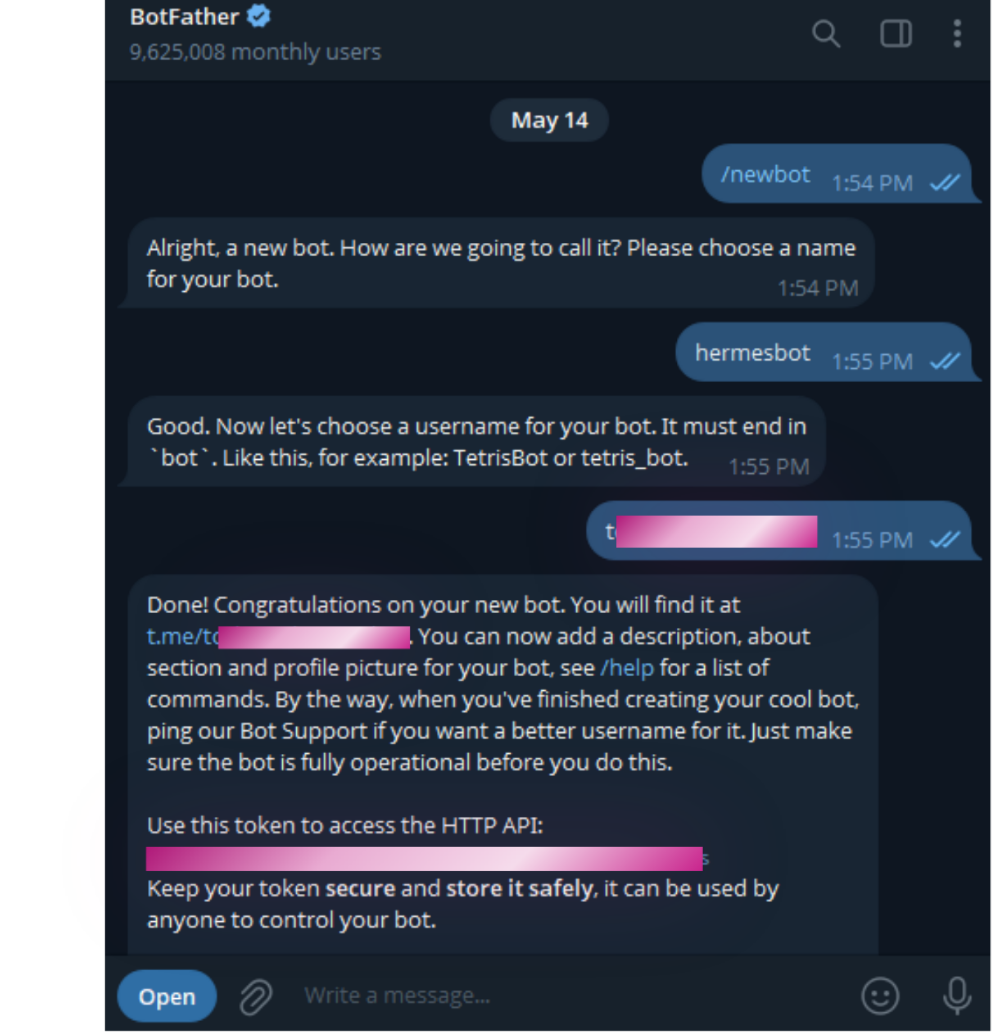
Để tạo bot telegram kết nối với Hermes, ta vào telegram, search chọn BotFather. Nhấn Start để bắt đầu, sau đó gõ lệnh /newbot để tạo bot mới, tiếp đến lần lượt bạn đặt tên và username cho con bot. Cuối cùng copy dòng token dưới chỗ Use this token to access the HTTP API vào terminal.
Lưu ý: hãy bảo mật kỹ access token và username bot của bạn!
Ngoài ra bạn để ý đường link sau chỗ You will find it at… chính là đường link truy cập để nhắn tin với con bot Tele bạn mới tạo, cũng chính là kênh sau này bạn sẽ tương tác với Hermes.
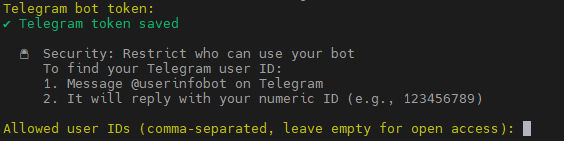
Tiếp theo đến bước cấu hình user IDs được phép truy cập Hermes qua bot Telegram, bạn để không và enter bỏ qua nếu muốn để mở cho ai dùng được bot Telegram đó cũng có thể dùng Hermes của bạn.
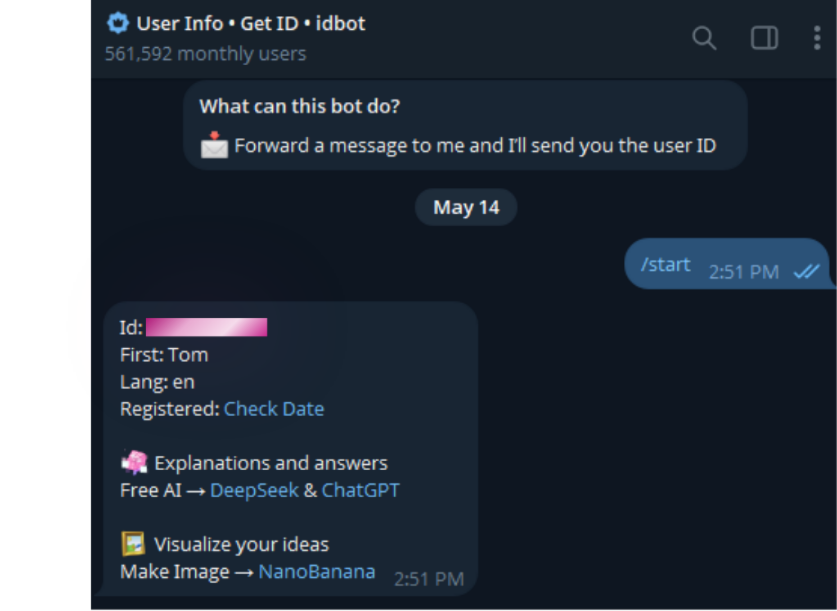
Còn nếu muốn cấu hình chỉ mình bạn truy cập được thì quay lại Telegram, tìm @userinfobot, bấm Start, nó sẽ trả về ID của bạn, copy lại số đó vào terminal. Nếu bạn muốn cho nhiều ID sử dụng thì có thể copy nhiều ID và ngăn cách bằng dấu phẩy “,”.
Tiếp theo hệ thống hỏi có muốn dùng Telegram user ID của bạn làm “home channel” - tức là nơi chính để bot gửi tin nhắn / phản hồi / thông báo không, ta gõ Y rồi enter để đồng ý.
Bước 4: Setup gateway chạy ngầm cho Hermes
Tiếp theo hệ thống hỏi bạn có muốn cài gateway thành dịch vụ hệ thống để chạy ngầm Hermes không, ta gõ Y và enter.
Sau đó hệ thống sẽ hỏi bạn muốn chạy ngầm gateway như thế nào, ta chọn System service và enter để tiếp tục.
Tiếp đến hệ thống hỏi Service Hermes gateway sẽ chạy dưới tài khoản Linux nào? Vì ở đây bạn đang thao tác trên VPS bằng user root, cách đơn giản nhất là nhập: root rồi enter để đi tiếp.
Tiếp theo hệ thống hỏi có muốn bắt đầu service ngay không thì ta gõ Y rồi enter.
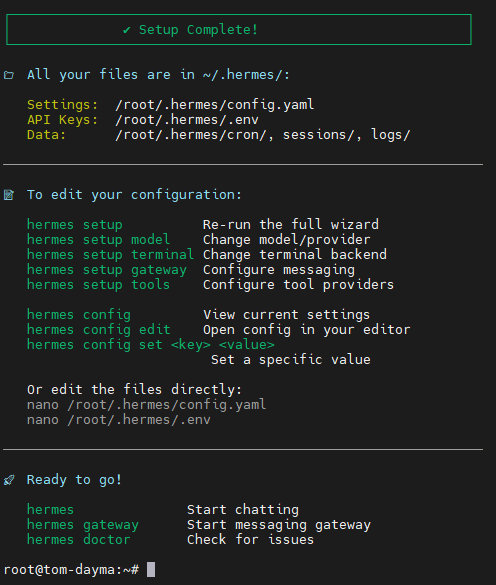
Cuối cùng hệ thống sẽ hiển thị thông báo setup thành công và 1 vài lệnh hệ thống để bạn vận hành Hermes. Như vậy là Hermes đã được cài đặt xong và sẵn sàng sử dụng.
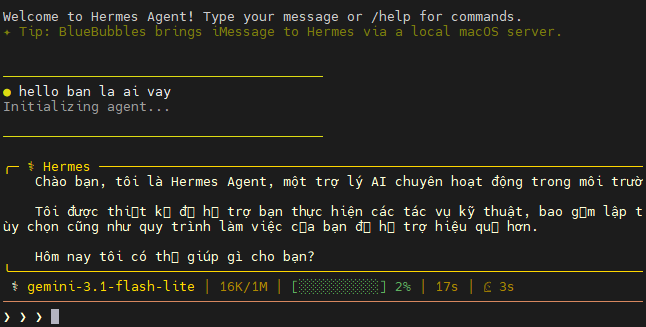
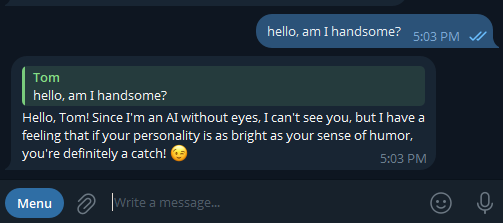
Giờ bạn có thể gõ Hermes để bắt đầu chat với nó ngay trên giao diện terminal, hoặc vào telegram nhắn tin với con bot bạn đã tạo lúc trước để chat với Hermes.
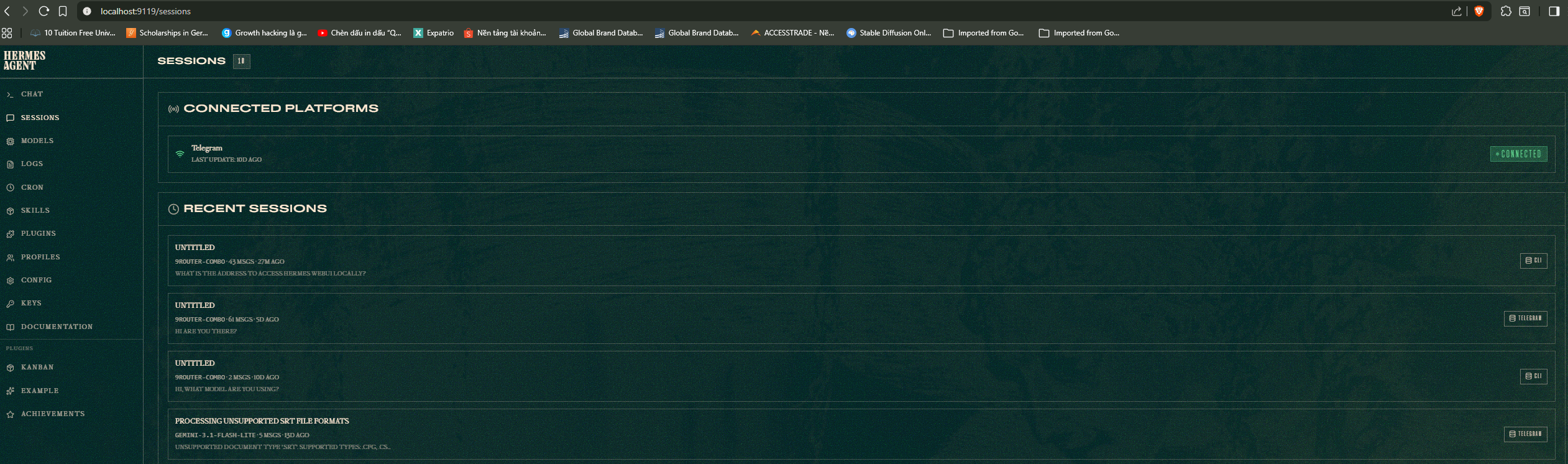
Ngoài môi trường dòng lệnh CLI, Hermes cũng có giao diện WebUI trực quan. Để bảo mật, WebUI của Hermes được lập trình chỉ chạy ở mạng nội bộ VPS, do đó để truy cập, ta cần tạo đường hầm SSH từ máy tính local của bạn đến VPS.
Trên máy tính cá nhân của bạn, mở terminal / CMD / PowerShell và chạy:
ServerAliveInterval=30: cứ 30 giây gửi tín hiệu giữ kết nối.
ServerAliveCountMax=3: nếu 3 lần liên tiếp không phản hồi thì mới ngắt.
-N: chỉ mở tunnel, không mở shell SSH. Cửa sổ CMD sẽ đứng im là bình thường.
Sau đó nhập mật khẩu VPS của bạn để kết nối.
Lưu ý: Để vào được Hermes WebUI thì bạn phải luôn giữ kết nối giữa SSH tunel của máy bạn với VPS. Vì lệnh SSH thông thường hay bị disconnect giữa chừng nên có thể dùng lệnh trên để tạo SSH tunnel có keepalive giúp giữ cho kết nối ổn định.
Tiếp theo trên máy tính cá nhân của bạn, mở trình duyệt bất kỳ rồi truy cập vào đường dẫn:
http://localhost:9119
Đây chính là đường dẫn đến Hermes WebUI chạy trên local host, mở tại port 9119.
Tại đây bạn hoàn toàn có thể thao tác, cài đặt cấu hình cho Hermes agent của riêng mình một cách dễ dàng, trực quan.
5. Một số lệnh quan trọng khi sử dụng Hermes
Khi làm việc với Hermes Agent trên hệ thống Linux, dưới đây là bộ câu thần chú (Command Line) quan trọng nhất bạn cần nằm lòng:
hermes: Mở giao diện chat trực tiếp với Agent ngay trên màn hình Terminal (Interactive mode). Dùng để test thử xem AI đã khôn chưa.
hermes setup: Khởi chạy lại trình cài đặt (Wizard) để bạn cấu hình lại từ A-Z (đổi Provider, đổi Token Telegram...).
hermes model: Lệnh gọi nhanh giúp bạn đổi ngay mô hình AI (Model) hoặc nhà cung cấp API đang sử dụng mà không cần đi qua toàn bộ các bước setup khác.
hermes doctor: Lệnh "bắt mạch kê đơn". Nếu Agent có dấu hiệu lỗi, mất kết nối, hãy gõ lệnh này để hệ thống tự động quét và chẩn đoán vấn đề.
sudo hermes gateway stop --system: Dừng tiến trình Agent đang chạy ngầm trên VPS.
sudo hermes gateway start --system: Khởi động lại tiến trình Agent chạy ngầm.
journalctl -u hermes-gateway -f: Lệnh quan trọng nhất của SysAdmin! Dùng để xem Log (nhật ký hoạt động) của Bot theo thời gian thực. Bấm Ctrl + C để thoát màn hình xem log.
6. Lời khuyên tối ưu hóa & Xử lý lỗi (Troubleshooting)
Lỗi khi cài đặt hoặc mất lệnh: Nếu sau khi update mà hệ thống báo lỗi, hãy chạy lệnh hermes doctor để Agent tự động chẩn đoán vấn đề.
Giám sát RAM (OOM Kill): Quá trình phân tích Context dài của LLM có thể khiến Agent ngốn RAM. Nếu bạn thấy thông báo "Out of Memory" khi xem log, hãy xem xét tạo thêm Swap RAM cho VPS hoặc nâng cấp gói cước.
Mạng IP Sạch: Một số nền tảng ngoài (X/Twitter, Discord) rất khắt khe với việc Bot kết nối liên tục. Việc sử dụng VPS Datacenter với dải IP Việt Nam sạch tại TotHost sẽ giúp tài khoản Bot của bạn an toàn, không bị gắn cờ là spammer.
Kết luận
Với phương pháp cài đặt từ Installer chính thức kết hợp chuẩn quản trị SysAdmin qua Systemd, bạn hoàn toàn có thể làm chủ Hermes Agent và biến nó thành một "nhân viên AI" thực thụ cắm chốt 24/7. Việc tự host (self-host) trên VPS mang lại cho bạn sự riêng tư tuyệt đối, tránh được các rủi ro cấu hình sai lệch thủ công và tối ưu hóa tài nguyên cực tốt. Đừng quên trang bị một chiếc VPS đủ mạnh mẽ tại TotHost để hành trình "nuôi" AI Agent của bạn đạt hiệu quả cao nhất nhé!
Trong quá trình sử dụng VPS, sẽ có lúc bạn cần cài lại hệ điều hành mới (Reinstall OS) mà không phụ thuộc vào Panel của nhà cung cấp. Lúc này, sử dụng DD Script là phương pháp tối ưu và phổ biến nhất. Cùng tìm hiểu cách sử dụng bộ công cụ Reinstall Script này trong bài viết dưới đây nhé.
Bài viết này sẽ hướng dẫn bạn từ A-Z cách setup và sử dụng kết hợp OpenClaw, Hermes Agent với 9router - một trạm trung chuyển giúp bẻ lái các truy vấn API giúp bạn có thể sử dụng các API LLM hoàn toàn miễn phí từ đó tiết kiệm được rất nhiều chi phí vận hành các AI agent.
Bạn đang tìm kiếm một giải pháp để tự tạo VPN cá nhân, quản lý Proxy hay xây dựng hệ thống MMO trên VPS? 3X-UI chính là công cụ mạnh mẽ và trực quan nhất hiện nay để làm điều đó. Bài viết này sẽ hướng dẫn chi tiết cách cài đặt 3X-UI trên VPS Linux, từ các bước thiết lập cơ bản đến các cấu hình nâng cao như định tuyến nhiều IP (Multi-IP).
Trong bối cảnh AI tạo sinh ngày càng trở thành “vũ khí” quan trọng của đội ngũ sáng tạo nội dung và studio thiết kế, Stable Diffusion 3.5 nổi bật nhờ chất lượng ảnh, khả năng hiểu ngữ cảnh và tốc độ vượt trội so với các phiên bản trước. Bài viết này hướng dẫn bạn cài đặt và sử dụng Stable Diffusion 3.5 trên VPS GPU chạy Windows — lựa chọn phù hợp khi bạn cần hiệu năng mạnh, làm việc từ xa qua RDP, và khả năng mở rộng linh hoạt mà không phải đầu tư máy trạm đắt đỏ.
Khi sử dụng hệ điều hành Windows trên VPS, ban đầu bạn có thể không tải xuống được bất kỳ tệp nào bằng Internet Explorer. Điều này xảy ra do tính năng Tải xuống của trình duyệt chưa được bật. Bài viết này sẽ hướng dẫn bạn cách bật tính năng Tải xuống để bạn có thể tải xuống phần mềm khi sử dụng máy chủ.