Bạn đang tìm kiếm một giải pháp để tự tạo VPN cá nhân, quản lý Proxy hay xây dựng hệ thống MMO trên VPS? 3X-UI chính là công cụ mạnh mẽ và trực quan nhất hiện nay để làm điều đó. Bài viết này sẽ hướng dẫn chi tiết cách cài đặt 3X-UI trên VPS Linux, từ các bước thiết lập cơ bản đến các cấu hình nâng cao như định tuyến nhiều IP (Multi-IP).
1. 3X-UI là gì? Tại sao nên sử dụng?
3X-UI là một giao diện quản lý (Web Panel) cho Xray Core, được phát triển dựa trên X-UI gốc nhưng bổ sung nhiều tính năng vượt trội:
- Trực quan: Quản lý mọi thứ trên trình duyệt web, không cần gõ lệnh phức tạp.
- Đa năng: Hỗ trợ đầy đủ các giao thức: VLESS, VMESS, Trojan, Shadowsocks...
- Hiệu suất cao: Nhẹ, tốn ít tài nguyên VPS.
- Hỗ trợ Multi-IP: Tính năng đắt giá cho người dùng cần nuôi nhiều tài khoản trên một VPS.
2. Hướng dẫn chi tiết
Bước 1: Cấu hình Route & Network trên VPS
Trước khi cài đặt panel, chúng ta cần "dạy" cho VPS biết cách xử lý các gói tin đi qua các IP phụ.
Chuẩn bị: Truy cập vào VPS thông qua SSH (sử dụng MobaXterm hoặc Terminal).
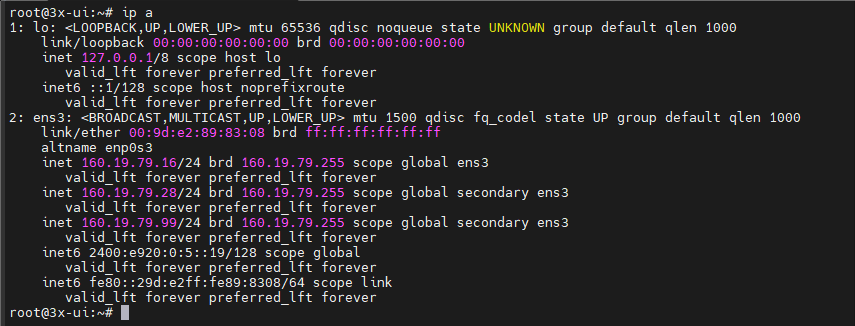
- Tạo bảng định tuyến (Routing Table)
Giả sử VPS của bạn có Interface mạng là ens3 và dải IP ví dụ là 160.19.79.x. Chúng ta sẽ tạo một bảng route riêng tên là out79_ens3.
Chạy lần lượt các lệnh sau:
# Tạo routing table mới
echo "100 out79_ens3" | tee -a /etc/iproute2/rt_tables
# Thêm route vào table này (Thay thế subnet và gateway tương ứng với VPS của bạn)
ip -4 route replace 160.19.79.0/24 dev ens3 table out79_ens3
ip -4 route replace default via 160.19.79.1 dev ens3 table out79_ens3
Tiếp theo, chúng ta chỉ định: Nếu dữ liệu xuất phát từ IP .28 thì dùng bảng route trên, nếu từ IP .99 cũng dùng bảng route trên. Điều này đảm bảo tính nhất quán của đường đi.
# Xóa rule cũ nếu có để tránh trùng lặp
ip -4 rule del pref 1001 2>/dev/null || true
ip -4 rule del pref 1002 2>/dev/null || true
# Thêm rule mới cho từng IP cụ thể
ip -4 rule add pref 1001 from 160.19.79.28/32 lookup out79_ens3
ip -4 rule add pref 1002 from 160.19.79.99/32 lookup out79_ens3
(Lưu ý: Hãy thay 160.19.79.28 và 160.19.79.99 bằng IP thực tế của bạn).
- Kiểm tra kết nối (Outbound Test)
Để chắc chắn cấu hình Route đã thành công, bạn hãy tạo một script kiểm tra nhanh. Script này sẽ thử Ping và Curl từ từng IP để xem chúng có thông mạng hay không.
Tạo file test_outbound.sh và dán nội dung sau:
#!/bin/bash
 echo "====== IPv4 Outbound Test Report ======"
 date
 echo
 # Thay thế danh sách IP dưới đây bằng IP của bạn
 for ip in 160.19.79.16 160.19.79.28 160.19.79.99; do
     echo ">>> Testing outbound via $ip"
     echo -n "Ping test: "
     ping -I $ip -c 2 -W 2 8.8.8.8 >/dev/null 2>&1 && echo "OK" || echo "FAIL"
     echo -n "TCP test to 1.1.1.1:443: "
     timeout 5 bash -lc "exec 3<>/dev/tcp/1.1.1.1/443" 2>/dev/null && echo "OK" || echo "FAIL"
     echo -n "HTTP test: "
     curl -s --max-time 5 --interface $ip https://api64.ipify.org || echo "FAIL"
     echo -e "\n"
 done
 echo "====== Test Finished ======"
Chạy script và nếu tất cả báo OK, bạn đã sẵn sàng sang bước tiếp theo.
Bước 2: Cài đặt 3X-UI Panel
Chúng ta sẽ sử dụng bản 3X-UI của tác giả MHSanaei, đây là bản fork ổn định và nhiều tính năng nhất hiện nay.
Gõ lệnh cài đặt tự động:
Hoặc nếu bạn muốn cài một phiên bản cụ thể (ví dụ v2.3.9):
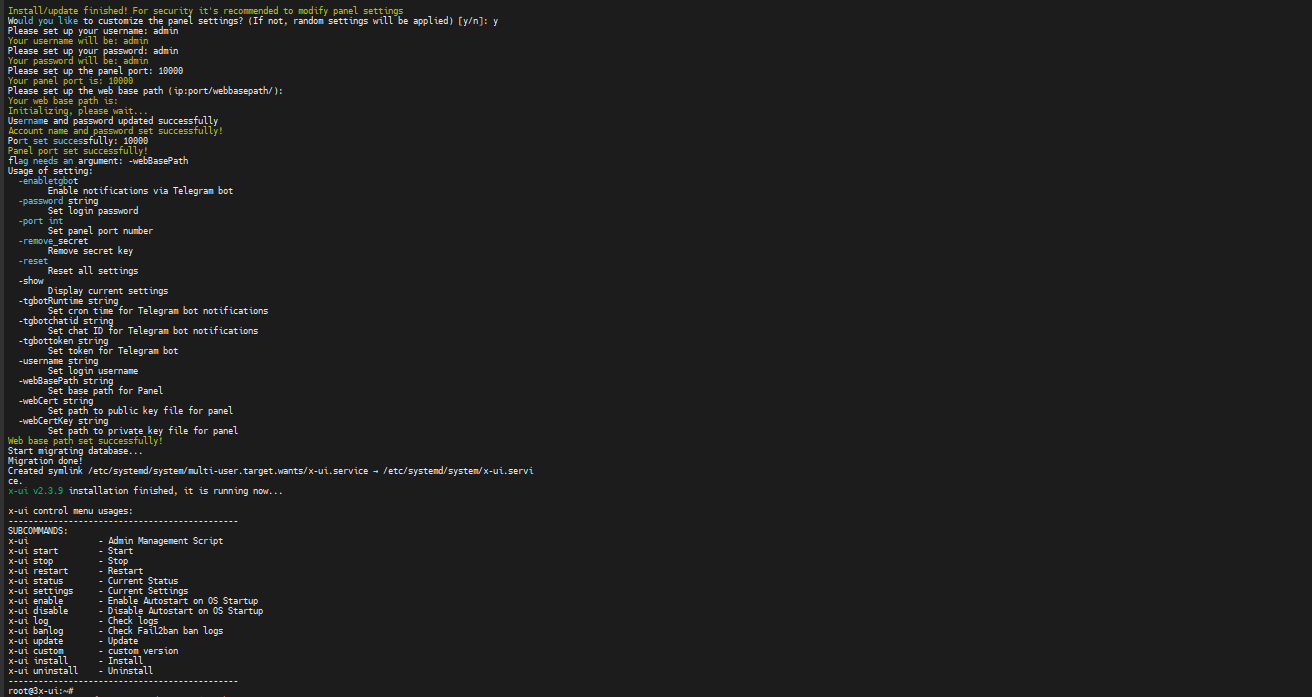
Trong quá trình cài đặt, hệ thống sẽ hỏi:
- Do you want to customize the panel settings? (If not, random settings will be applied) [y/n]: Chọn y.
- Please set up your username: Đặt tên đăng nhập (VD: admin).
- Please set up your password: Đặt mật khẩu mạnh.
- Please set up the panel port: Đặt cổng truy cập panel (VD: 10000).
Bước 3: Đăng nhập & Cấu hình trên Giao diện Web
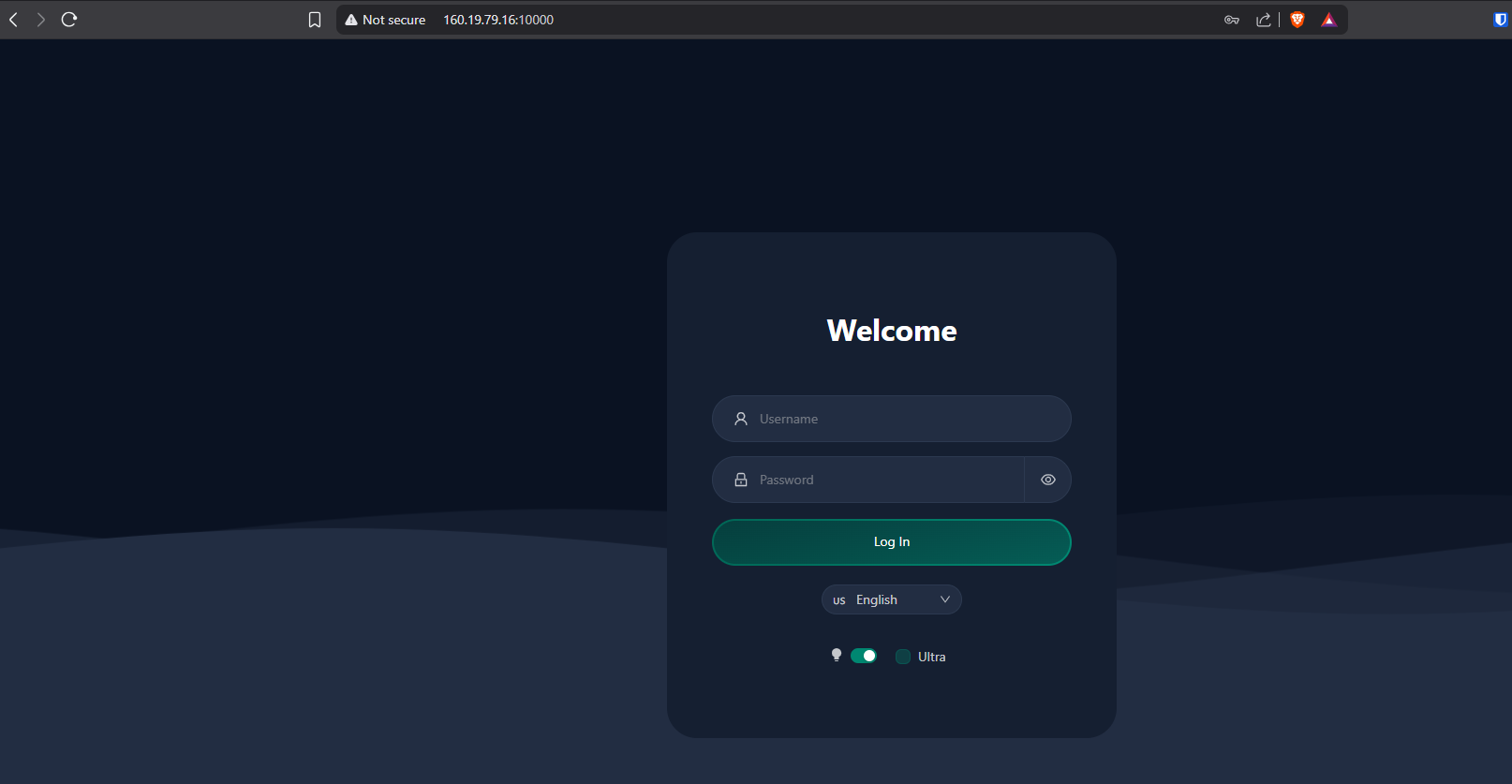
Mở trình duyệt web và truy cập: đường dẫn: [địa chỉ IP VPS: port] (Ví dụ: 160.19.79.16:10000) sau đó đăng nhập bằng thông tin đã tạo trước đó.
Giao diện khi đăng nhập của X-UI như sau:
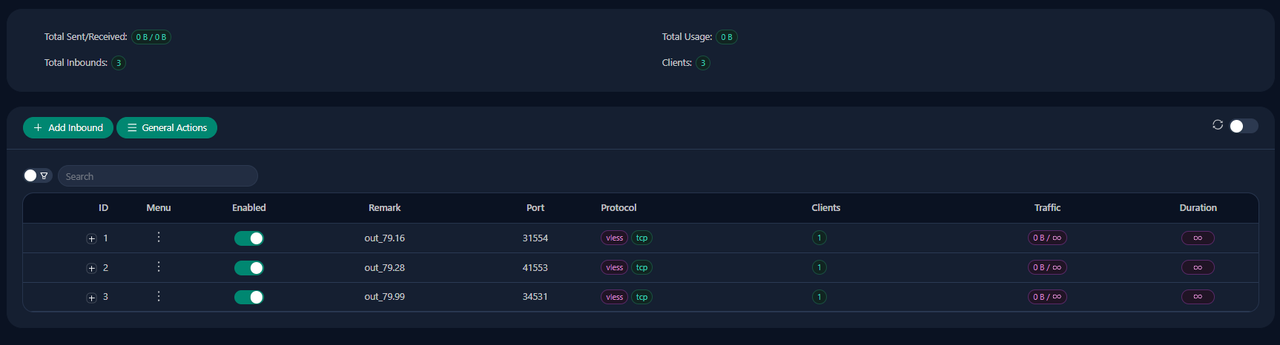
- Tạo Inbounds (Đầu vào kết nối)
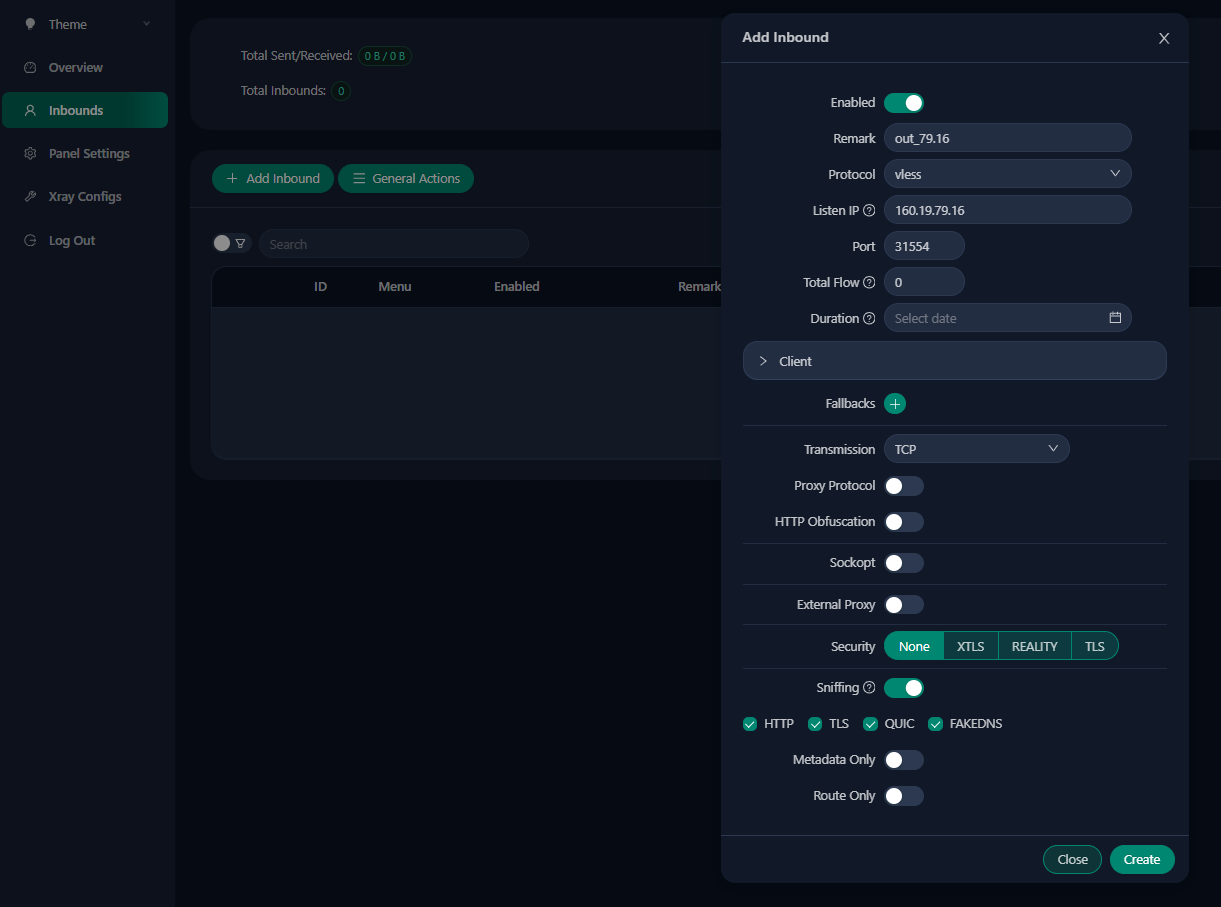
Vào menu Inbounds > Add Inbound. Đây là nơi bạn tạo tài khoản cho người dùng kết nối vào.
- Remark: Đặt tên gợi nhớ (VD: out_79.16).
- Protocol: Chọn VLESS (nhẹ và nhanh) hoặc VMESS.
- Port: 31554 (hoặc port tùy thích).
- Network: TCP hoặc WS (WebSocket).
- Nhấn Create.
Làm tương tự để tạo thêm một Inbound nữa cho IP 160.19.79.28, 160.19.79.99.
Bước 4: Cấu hình Outbounds & Routing Rule (Phân luồng IP)
Đây là bước quan trọng nhất để định danh IP đầu ra cho từng Inbound chúng ta vừa tạo.
- Cấu hình Outbounds (Đầu ra)
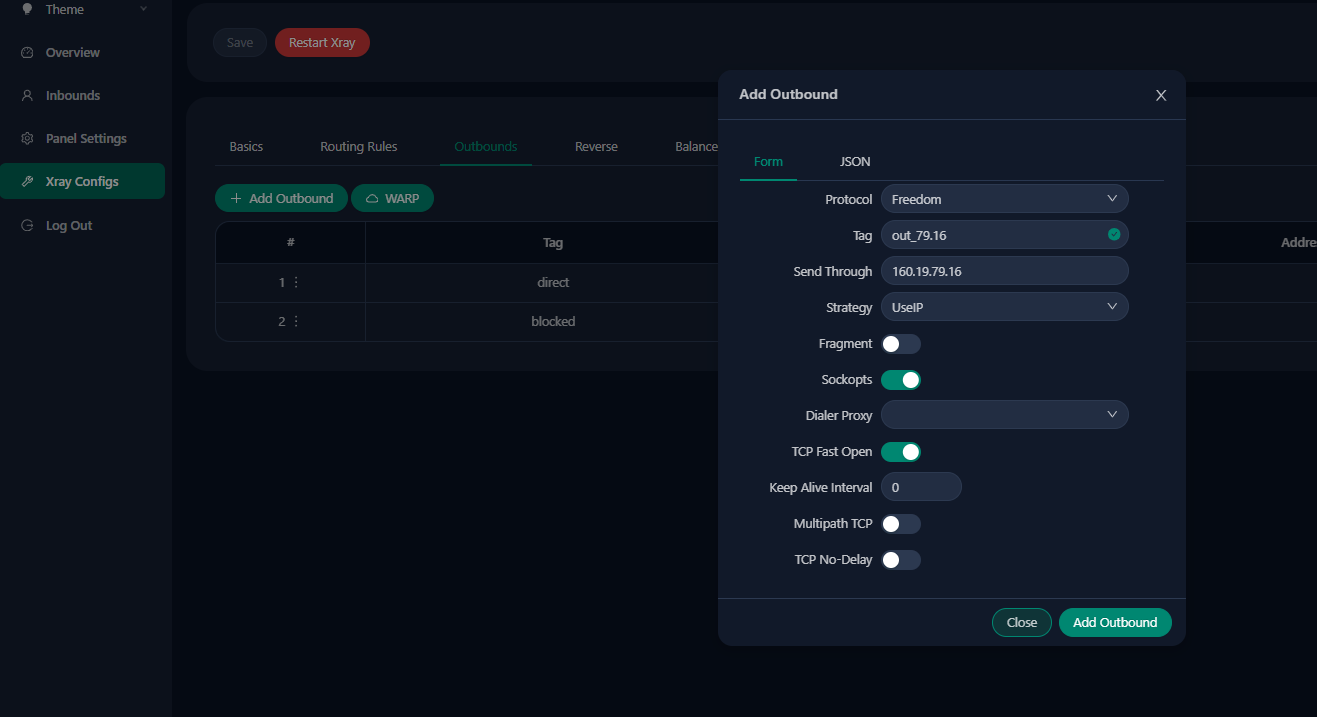
Vào menu Settings > Outbounds > Add Outbound.
Chúng ta cần tạo Outbound riêng cho từng IP phụ:
- Tag: out_79.16
- Protocol: Chọn Freedom.
- Send through: Nhập chính xác địa chỉ IP phụ (VD: 160.19.79.16).
- Nhấn Add.
Làm tương tự cho IP 160.19.79.28, 160.19.79.99.
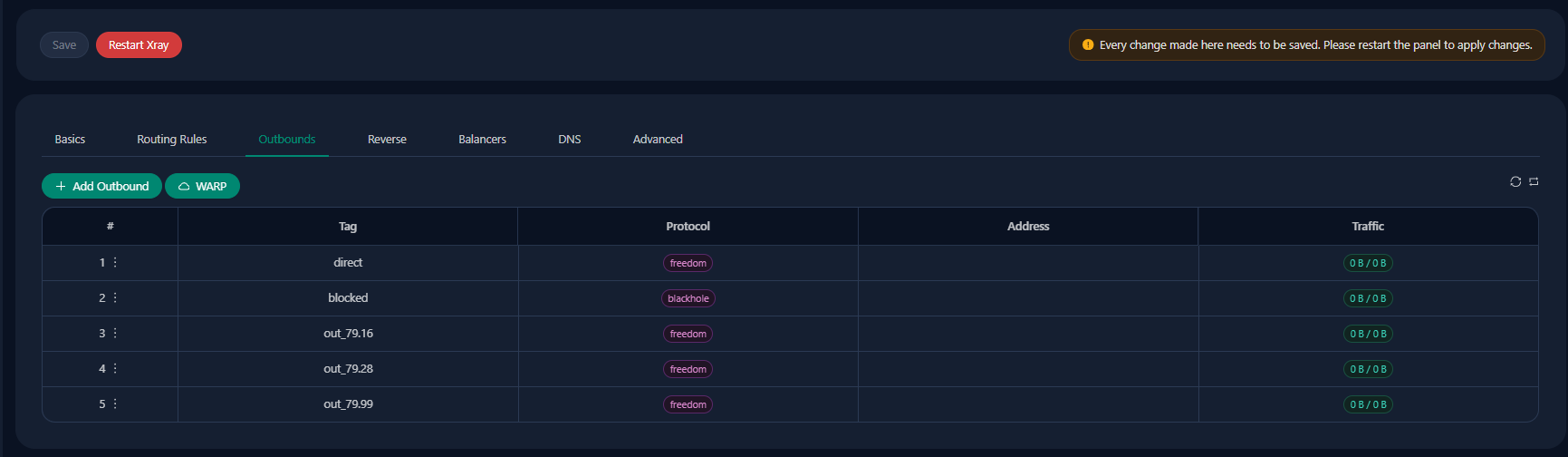
Chọn SAVE , chọn tiếp Restart Xray để lưu cấu hình.
- Cấu hình Routing Rules (Luật điều hướng)
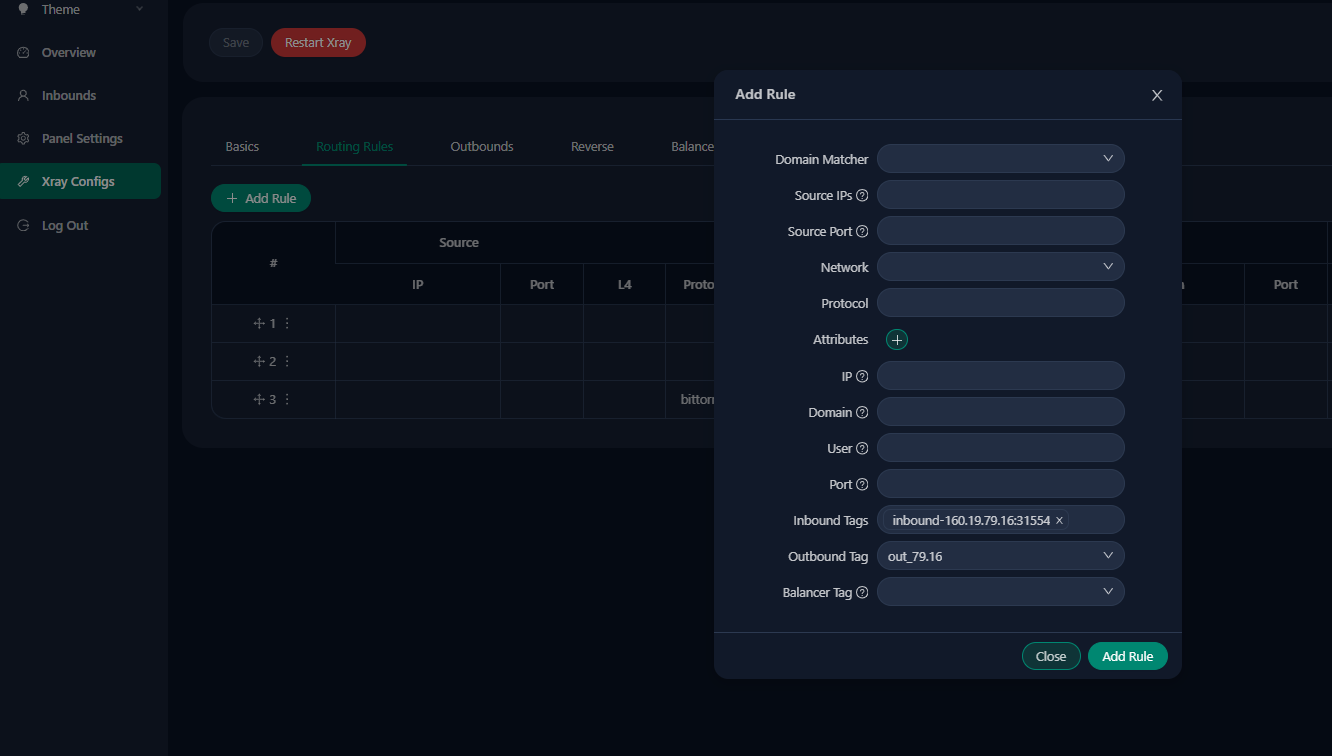
Vào menu Settings > Routing Rules > Add Rule.
- Inbound Tag: Chọn Inbound bạn đã tạo (out_79.16).
- Outbound Tag: Chọn Outbound vừa tạo (out_79.16).
- Nhấn Add Rule.
Tương tự với IP: 160.19.79.28, 160.19.79.99.
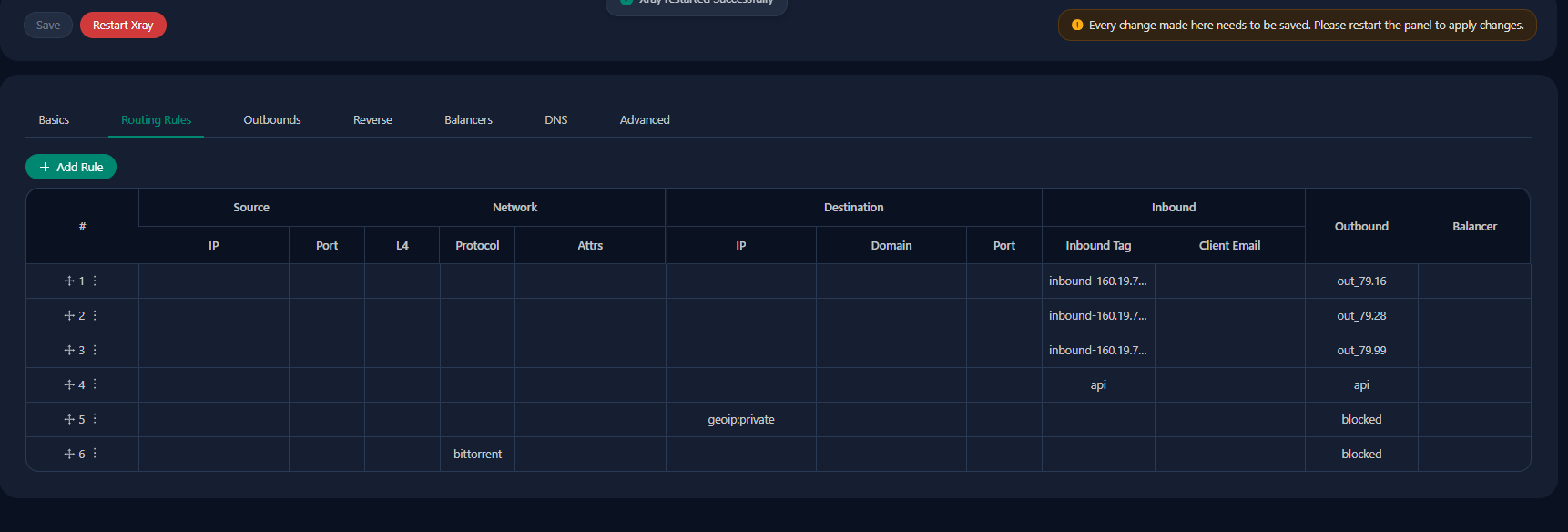
Lưu ý cực quan trọng: Sau khi tạo xong, bạn phải kéo (drag) các Rule IP này lên vị trí đầu tiên trong danh sách Rule. Xray xử lý rule theo thứ tự từ trên xuống dưới, nếu để dưới cùng có thể bị xung đột với các rule mặc định.
Cuối cùng: Nhấn Save và bấm nút Restart Xray ở góc trên màn hình để áp dụng cấu hình.
Bước 5: Kết nối và Sử dụng
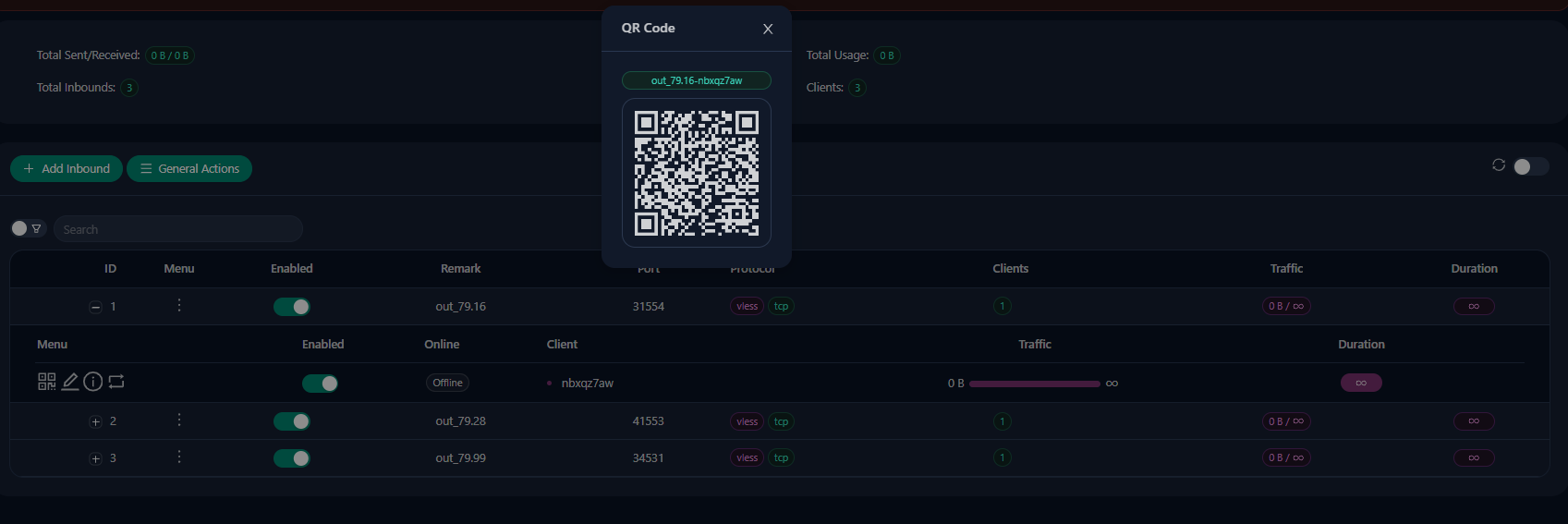
Quay lại tab Inbounds:
- Nhấn vào biểu tượng hành động bên cạnh Inbound.
- Chọn QR code để quét hoặc Copy Link để lấy mã kết nối.
- Để lấy thông Vless, chọn Copy sau đó paste vào node:
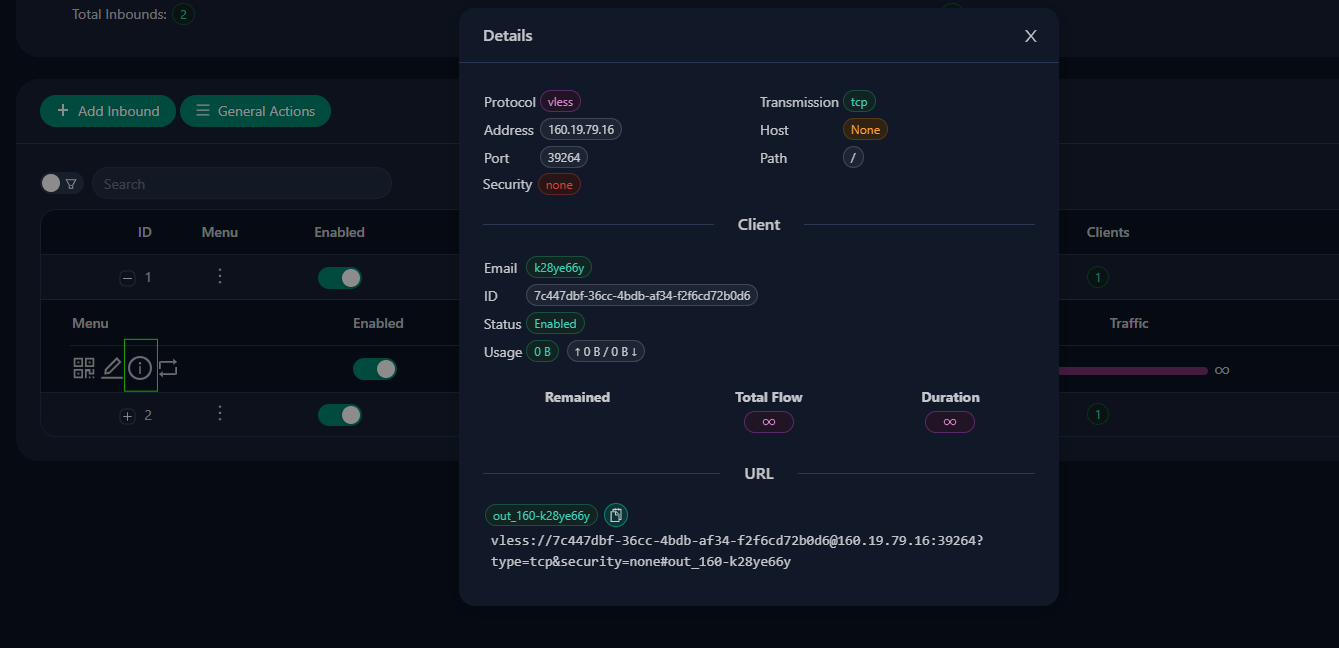
Sau khi kết nối, hãy truy cập trang whoer.net hoặc checkip.info. Nếu IP hiển thị trùng khớp với IP phụ mà bạn đã cấu hình tức là đã cài đặt thành công.
3. Kết luận
Với 3X-UI, việc quản lý VPS trở nên đơn giản hơn bao giờ hết. Dù bạn chỉ cần một VPN cá nhân đơn giản hay một hệ thống Proxy Multi-IP phức tạp, công cụ này đều đáp ứng tốt.
Đọc thêm các bài viết khác cùng chủ đề node:
Hướng dẫn tạo node VPN X-UI trên VPS
NPM là gì? Tất cả những thông tin cần biết về Node Package Manager
Chúc các bạn cài đặt thành công!