Tự Reinstall OS VPS Bằng DD Script (Không Cần Control Panel)
22/07/2026
Trong quá trình sử dụng VPS, sẽ có lúc bạn cần cài lại hệ điều hành mới (Reinstall OS) mà không phụ thuộc vào Panel của nhà cung cấp. Lúc này, sử dụng DD Script là phương pháp tối ưu và phổ biến nhất. Cùng tìm hiểu cách sử dụng bộ công cụ Reinstall Script này trong bài viết dưới đây nhé.
Mục lục
Mục lục
Lưu ý: khi reinstall OS trên VPS theo phương pháp này, Control Panel của nhà cung cấp sẽ không còn nhận diện được OS mà bạn đang sử dụng nữa (do tự cài bên ngoài không thông qua Panel quản trị), có thể dẫn đến việc không còn sử dụng được các chức năng trên Panel, cũng như một số khó khăn nhất định nếu bạn cần hỗ trợ kỹ thuật từ nhà cung cấp. Hãy cân nhắc kỹ trước khi cài OS theo phương pháp này!
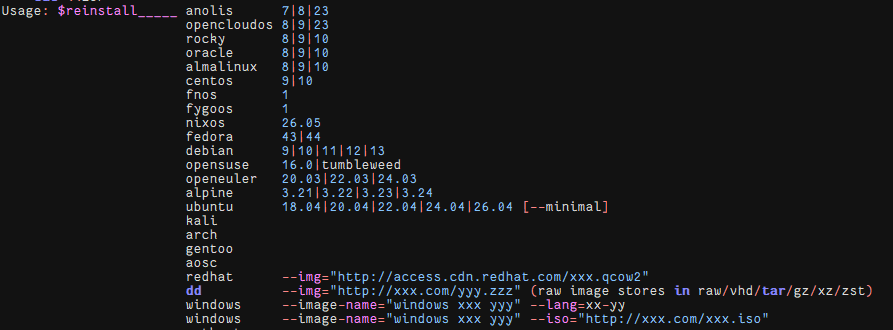
Các OS được hỗ trợ cài đặt khi dùng DD Scripts:
Video hướng dẫn chi tiết:
1. Cài lại OS trên VPS Linux
1.1. Reinstall sang các OS Linux khác
Nếu VPS của bạn đang chạy hệ điều hành Linux (Ubuntu, CentOS, Debian...) và bạn muốn cài lại một bản Linux khác, hãy kết nối vào VPS thông qua SSH (bằng quyền root) và thực hiện các bước sau:
Bước 1: Tải script và cấp quyền thực thi
Copy và dán lần lượt 2 dòng lệnh dưới đây vào cửa sổ Terminal:
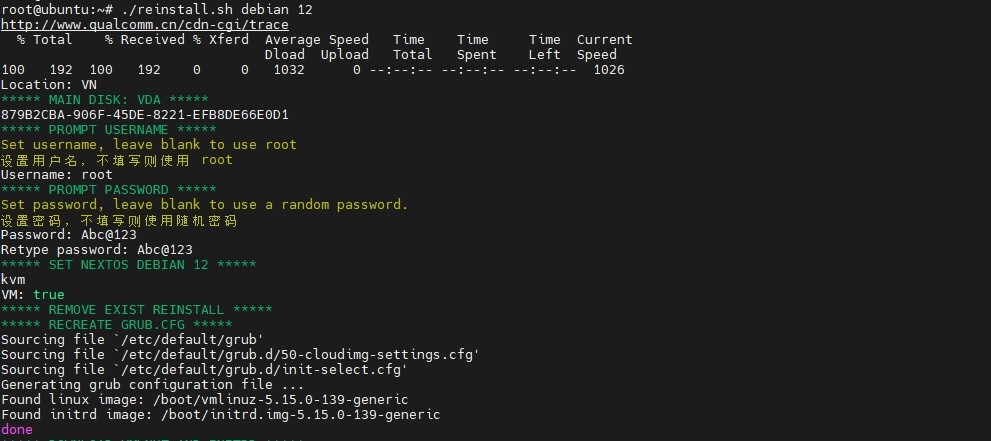
Thay thế “OS” “phiên bản” bằng phiên bản hệ điều hành bạn muốn cài. Ví dụ, để cài đặt Ubuntu 24.04, bạn chạy lệnh sau:
./reinstall.sh ubuntu 24.04
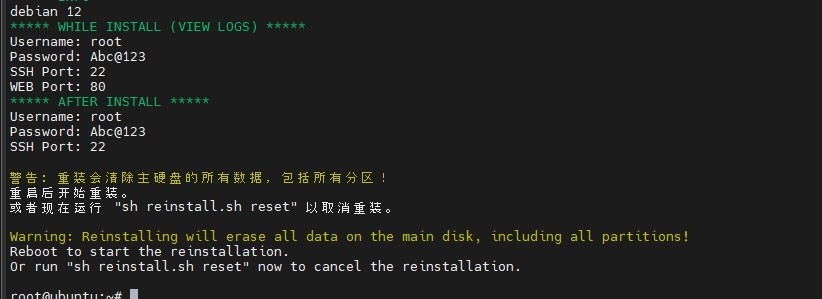
Lưu ý: Quá trình cài đặt Linux diễn ra tự động trong khoảng 15 - 20 phút. Trong thời gian này, không nên khởi động lại máy chủ.
Sau đó chạy lệnh reboot để reboot lại VPS rồi đăng nhập lại như bình thường.
reboot
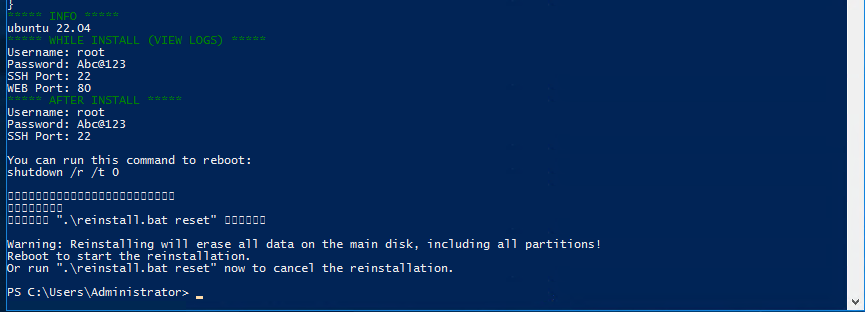
Lưu ý lần đăng nhập lại này cần nhập lại username, mật khẩu và port mới khởi tạo để truy cập vào VPS, như ở ví dụ trên là:
Username: root
Password: Abc@123
Port: 22
1.2. Reinstall OS từ Linux sang Windows
Cảnh báo: không nên dùng phương pháp này để cài OS Windows trên VPS ảo hoá VMWare (dòng VPS TOT M, TOT D, TOT VDC). Sau khi cài xong Windows sẽ bị thiếu một số driver và tools dẫn đến việc không thể kết nối đến VPS trở lại bằng Remote Desktop Connection ⚠️. Nếu cần chuyển sang OS Windows hãy gửi ticket cho TotHost để được hỗ trợ.
Bước 1: Tải script và cấp quyền thực thi
Copy và dán lần lượt 2 dòng lệnh dưới đây vào cửa sổ Terminal:
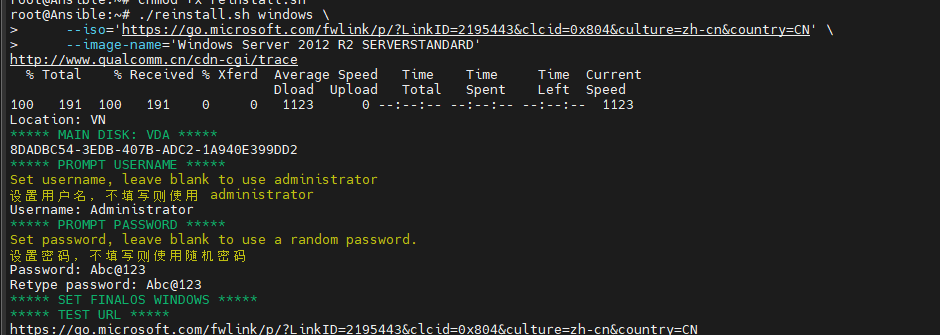
Việc cài đặt Windows trên một VPS đang chạy Linux (Windows Cài đè Linux) đòi hỏi bạn phải cung cấp link file ISO của Windows.
Ở đây, TOT sẽ cài Windows Server 2016. Để làm được, cần chạy mẫu lệnh sau:
# Cài Windows Server 2016 từ ISO ./reinstall.sh windows --iso "http://<đường-dẫn-tới-file>.iso" --image-name " Windows Server 2016 SERVERDATACENTER "
Ví dụ câu lệnh đầy đủ để cài Windows Server 2016:
./reinstall.sh windows --iso "https://go.microsoft.com/fwlink/p/?LinkID=2195174&clcid=0x409&culture=en-us&country=US" --image-name "Windows Server 2016 SERVERDATACENTER"
Câu lệnh cài Windows Server 2019:
./reinstall.sh windows \ --iso "https://go.microsoft.com/fwlink/?LinkID=2195167" \ --image-name "Windows Server 2019 SERVERDATACENTER"
Câu lệnh cài Windows Server 2022:
./reinstall.sh windows \ --iso "https://go.microsoft.com/fwlink/?LinkID=2195280" \ --image-name "Windows Server 2022 SERVERDATACENTER"
Câu lệnh cài Window Server 2025:
./reinstall.sh windows \ --iso "https://go.microsoft.com/fwlink/?LinkID=2345730" \ --image-name "Windows Server 2025 SERVERDATACENTER"
Lưu ý: các đường dẫn trong lệnh trên đều là tải bản Windows Server Evaluation chính thống từ trang chủ Microsoft, bản này có thời gian dùng thử là 180 ngày và cần kết nối Internet để kích hoạt evaluation, hết thời hạn trên người dùng cần active windows để có thể tiếp tục sử dụng.
(Lưu ý: Do dung lượng file ISO Windows khá nặng nên thời gian chờ đợi cài đặt sẽ lâu hơn khi cài Linux. Chúng ra sẽ cần “tĩnh tâm” đợi khoảng 30 - 45 phút).
Sau khi quá trình cài đặt Windows hoàn tất, bạn tiến hành reboot (khởi động lại) VPS.
Khi sử dụng Remote Desktop Connection để kết nối vào VPS Windows mới cài, bạn có thể sẽ gặp lỗi xác thực CredSSP (Encryption Oracle Remediation). Để khắc phục triệt để lỗi này, hãy thao tác trên máy tính cá nhân của bạn (không phải trên VPS):
Trên máy tính, mở PowerShell bằng quyền Administrator (Run as Administrator).
Sau khi lệnh chạy thành công, bạn có thể kết nối Remote Desktop vào VPS Windows bình thường.
2. Cài đặt lại OS trên VPS Windows
2.1. Reinstall OS từ Windows sang Windows
Cảnh báo: không nên dùng phương pháp này trên VPS ảo hoá VMWare (dòng VPS TOT M, TOT D, TOT VDC). Sau khi cài xong Windows sẽ bị thiếu một số driver và tools dẫn đến việc không thể kết nối đến VPS trở lại bằng Remote Desktop Connection ⚠️. Nếu cần chuyển từ OS Windows hãy gửi ticket cho TotHost để được hỗ trợ.
Cảnh báo: không nên dùng phương pháp này trên VPS ảo hoá VMWare (dòng VPS TOT M, TOT D, TOT VDC). Sau khi cài xong Windows sẽ bị thiếu một số driver và tools dẫn đến việc không thể kết nối đến VPS trở lại bằng Remote Desktop Connection ⚠️. Nếu cần chuyển từ OS Windows hãy gửi ticket cho TotHost để được hỗ trợ.
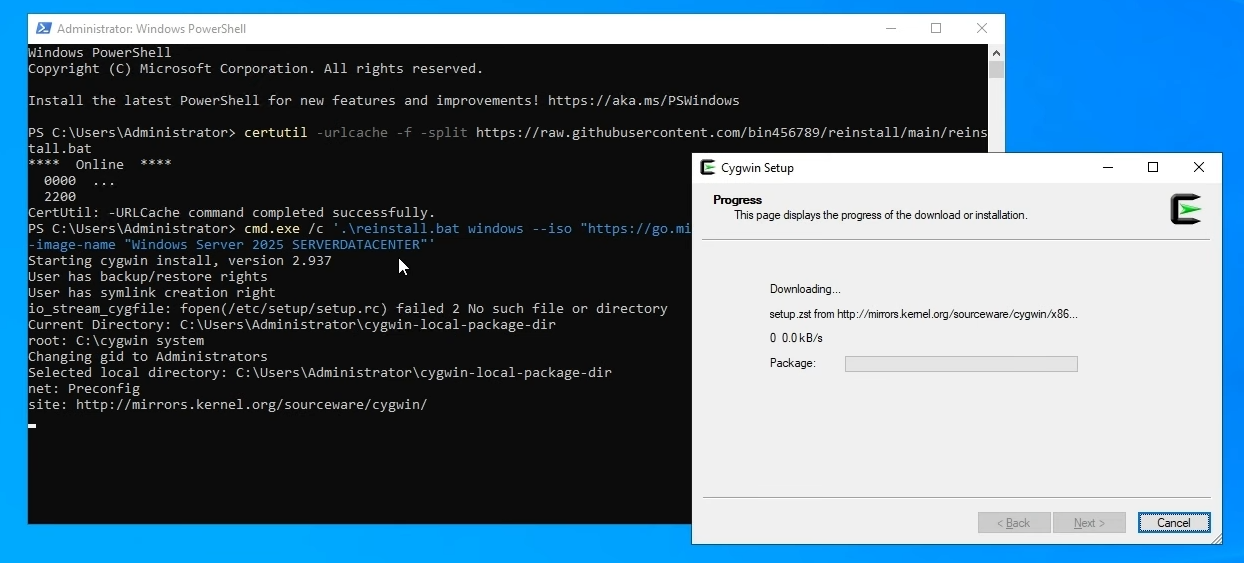
Nếu VPS của bạn hiện đang chạy Windows và bạn muốn chạy DD Script để reinstall sang phiên bản Windows khác, hãy dùng file .bat - Mở Command Prompt (CMD) hoặc PowerShell trên VPS và làm theo các bước sau:
Bước 1: Tắt policy để chạy
Set-ExecutionPolicy Bypass -Scope Process -Force Set-MpPreference -DisableRealtimeMonitoring $true
Dưới đây là lệnh cài các phiên bản khác nhau của Window Server, chọn phiên bản phù hợp của bạn, chạy lệnh tương ứng để tiến hành cài đặt:
Lệnh cài Window Server 2025
cmd.exe /c '.\reinstall.bat windows --iso "https://go.microsoft.com/fwlink/?linkid=2345730" --image-name "Windows Server 2025 SERVERDATACENTER"'
Lệnh cài Window Server 2022
cmd.exe /c '.\reinstall.bat windows --iso "https://go.microsoft.com/fwlink/?LinkID=2195280" --image-name "Windows Server 2022 SERVERDATACENTER"'
Lệnh cài Window Server 2019
cmd.exe /c '.\reinstall.bat windows --iso "https://go.microsoft.com/fwlink/?LinkID=2195167" --image-name "Windows Server 2019 SERVERDATACENTER"'
Lệnh cài Window Server 2016
cmd.exe /c '.\reinstall.bat windows --iso "https://go.microsoft.com/fwlink/p/?LinkID=2195174&clcid=0x409&culture=en-us&country=US" --image-name "Windows Server 2016 SERVERDATACENTER"'
Lưu ý: các đường dẫn trong lệnh trên đều là tải bản Windows Server Evaluation chính thống từ trang chủ Microsoft, bản này có thời gian dùng thử là 180 ngày và cần kết nối Internet để kích hoạt evaluation, hết thời hạn trên người dùng cần active windows để có thể tiếp tục sử dụng.
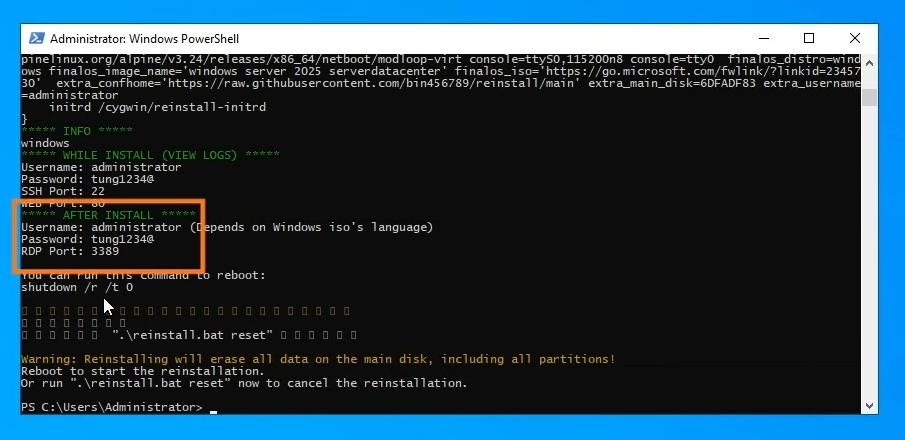
Tại đây ta lưu lại thông tin đăng nhập mới của hệ thống sau khi reinstall.
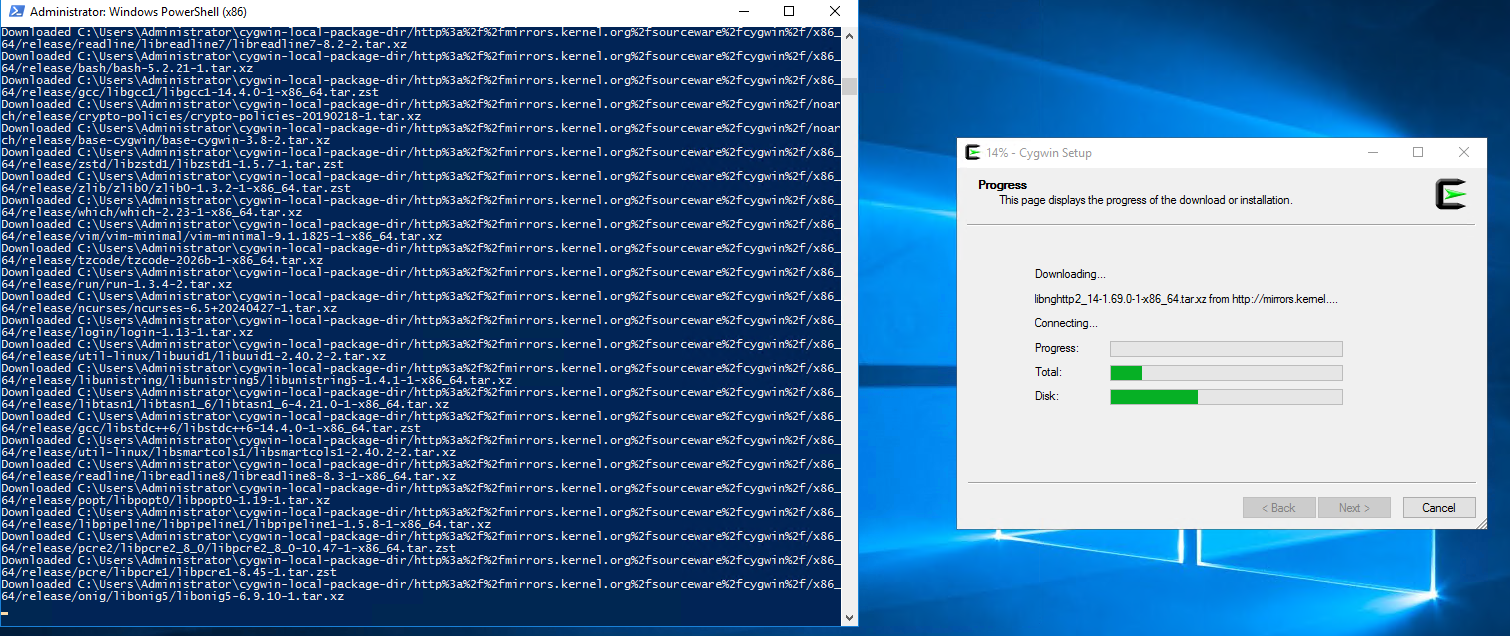
(Lưu ý: Do dung lượng file ISO Windows khá nặng nên thời gian chờ đợi cài đặt sẽ khá lâu, rơi vào khoảng 30 - 45 phút)
Bước 4: Khởi động lại hệ thống (Reboot)
⚠️ Lưu ý: khi reinstall toàn bộ dữ liệu trên ổ cứng VPS sẽ bị xoá nên hãy đảm bảo dữ liệu của bạn đã được sao lưu
Sau khi lệnh cấu hình chạy xong, bạn cần khởi động lại VPS để tiến trình cài đặt mới chính thức bắt đầu. Chạy lệnh sau:
Shutdown /r /t 0
Chờ hệ thống khởi động lại là xong.
2.2. Reinstall OS từ Windows sang Linux
Cảnh báo: Đối với VPS ảo hoá VMWare (dòng VPS TOT M, TOT D, TOT VDC) đang chạy Windows hệ thống sẽ yêu cầu tắt secure boot nên cần kiểm tra xem nhà cung cấp VPS của bạn có hỗ trợ tắt secure boot không trước khi reinstall OS Linux theo phương pháp này ⚠️. Nếu cần chuyển từ OS Windows hãy gửi ticket cho TotHost để được hỗ trợ.
Nếu VPS của bạn hiện đang chạy Windows và bạn muốn chạy DD Script để reinstall sang các OS Linux, thay vì dùng file .sh , hãy dùng file .bat - Mở Command Prompt (CMD) hoặc PowerShell trên VPS và làm theo các bước sau:
Bước 1: Tắt policy để chạy
Set-ExecutionPolicy Bypass -Scope Process -Force Set-MpPreference -DisableRealtimeMonitoring $true
Sau khi tải xong, bạn tiến hành gọi file bat để cấu hình cài đặt:
.\reinstall.bat ubuntu 22.04 --password "Abc@123"
(Tham số cụ thể điền sau lệnh .\reinstall sẽ tùy thuộc vào phiên bản OS bạn muốn cài, ví dụ ở đây là Ubuntu 22.04)
Thời gian chờ đợi khi cài đặt từ môi trường Windows cũng rơi vào khoảng 30 - 45 phút. Hãy kiên nhẫn chờ hệ thống tự động hoàn tất quá trình thiết lập.
Bước 4: Khởi động lại hệ thống (Reboot)
⚠️ Lưu ý: khi reinstall toàn bộ dữ liệu trên ổ cứng VPS sẽ bị xoá nên hãy đảm bảo dữ liệu của bạn đã được sao lưu
Sau khi lệnh cấu hình chạy xong, bạn cần khởi động lại VPS để tiến trình cài đặt mới chính thức bắt đầu. Chạy lệnh sau:
Shutdown /r /t 0
Chờ hệ thống khởi động lại là xong.
3. Lưu ý quan trọng
Việc sử dụng DD Script giúp người dùng có thể cấu hình lại VPS một cách chủ động và linh hoạt. Tuy nhiên, thao tác này sẽ xóa sạch toàn bộ dữ liệu hiện có trên ổ cứng. Hãy đảm bảo bạn đã sao lưu (backup) mọi dữ liệu quan trọng trước khi gõ lệnh Enter!
Bài viết này sẽ hướng dẫn bạn từ A-Z cách setup và sử dụng kết hợp OpenClaw, Hermes Agent với 9router - một trạm trung chuyển giúp bẻ lái các truy vấn API giúp bạn có thể sử dụng các API LLM hoàn toàn miễn phí từ đó tiết kiệm được rất nhiều chi phí vận hành các AI agent.
Xu hướng ứng dụng AI đang chuyển dịch mạnh mẽ sang AI Agent – những trợ lý ảo có khả năng tự suy luận, tự đưa ra quyết định và tự động thực thi các tác vụ phức tạp. Bên cạnh OpenClaw, trong số đó, Hermes Agent (được phát triển bởi NousResearch) đang nổi lên như một công cụ đắc lực cho dân Dev và MMO. Cùng TotHost so sánh khác biệt giữa 2 trợ lý AI này và tìm hiểu cách cài đặt Hermes chạy 24/7 trên VPS Linux Ubuntu nhé.
Bạn đang tìm kiếm một giải pháp để tự tạo VPN cá nhân, quản lý Proxy hay xây dựng hệ thống MMO trên VPS? 3X-UI chính là công cụ mạnh mẽ và trực quan nhất hiện nay để làm điều đó. Bài viết này sẽ hướng dẫn chi tiết cách cài đặt 3X-UI trên VPS Linux, từ các bước thiết lập cơ bản đến các cấu hình nâng cao như định tuyến nhiều IP (Multi-IP).
Trong bối cảnh AI tạo sinh ngày càng trở thành “vũ khí” quan trọng của đội ngũ sáng tạo nội dung và studio thiết kế, Stable Diffusion 3.5 nổi bật nhờ chất lượng ảnh, khả năng hiểu ngữ cảnh và tốc độ vượt trội so với các phiên bản trước. Bài viết này hướng dẫn bạn cài đặt và sử dụng Stable Diffusion 3.5 trên VPS GPU chạy Windows — lựa chọn phù hợp khi bạn cần hiệu năng mạnh, làm việc từ xa qua RDP, và khả năng mở rộng linh hoạt mà không phải đầu tư máy trạm đắt đỏ.
Khi sử dụng hệ điều hành Windows trên VPS, ban đầu bạn có thể không tải xuống được bất kỳ tệp nào bằng Internet Explorer. Điều này xảy ra do tính năng Tải xuống của trình duyệt chưa được bật. Bài viết này sẽ hướng dẫn bạn cách bật tính năng Tải xuống để bạn có thể tải xuống phần mềm khi sử dụng máy chủ.