Nếu không phải là 1 người làm về hệ thống, hoặc chỉ mới bắt đầu tìm hiểu về máy chủ ảo, chắc bạn sẽ phải “vò đầu bứt tai” khi dựng và quản lý 1 server của riêng mình. Cùng tìm hiểu về cách quản lý VPS bằng XVPS nhé.
Mục lục
Mục lục
1. Vì sao chọn XVPS quản lý VPS cho người mới bắt đầu?
Đối với 1 người mới dùng VPS hoặc không có nhu cầu tìm hiểu sâu về hệ thống, thật quá khó để đọc hết số Docs dường như vô hạn về: cách truy cập server, cách dựng web server, cách dựng database, cách dựng web cùng 1001 câu hỏi khác. Vì vậy, để đơn giản hóa việc cài đặt, cũng như monitor các thông tin của VPS, các Web Control Panel được sinh ra, trong đó có XVPS.
1.1. XVPS là gì?
Đây là 1 Web Control Panel được nghiên cứu và phát triển bởi team anh Lương Anh Đức.
XVPS là 1 công cụ giúp quản lý và cài đặt tự động cho VPS. Sau khi kết nối VPS lên XVPS, bạn có thể dễ dàng kiểm soát hệ thống trên giao diện website, thay vì phải mất công vào server để kiểm tra từng thông số.
1.2. XVPS dùng để làm gì?
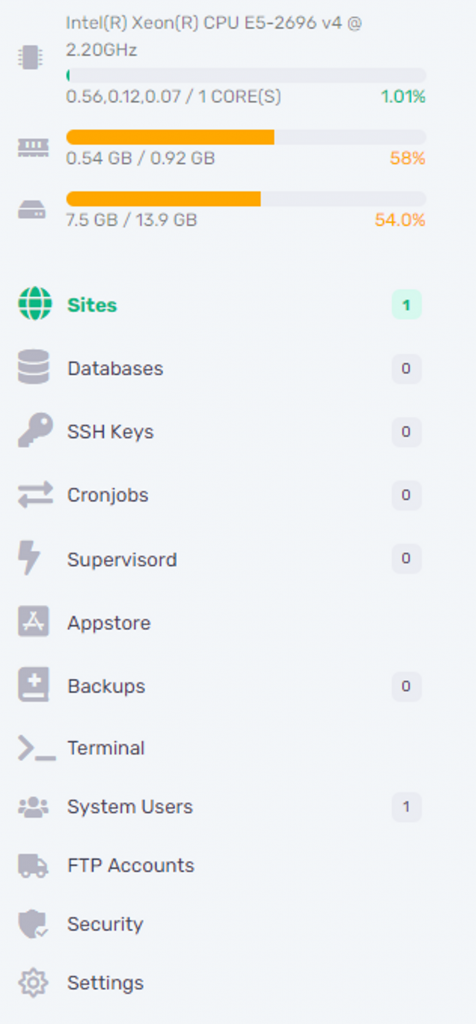
XVPS được tích hợp khá nhiều công cụ khác nhau giúp cho việc theo dõi VPS trở nên đơn giản, ngay cả với người mới:
Theo dõi tài nguyên server
Tạo và quản lý web site
Tạo và quản lý database
Tạo SHH Key (tăng cường bảo mật)
Tạo Cronjob (đặt các lệnh tự động cho hệ thống)
Tạo Supervisor ( công cụ giúp quản lý các tiến trình chạy trên Linux)
Appstore (quản lý các service đã cài đặt cho máy chủ ảo)
Sau khi đăng nhập bằng tài khoản vừa tạo, chọn Add Server. Tại đây, bạn có thể lựa chọn nhà cung cấp VPS theo ý muốn:
Các nhà cung cấp hiển thị ở đây là các bên có API Key cho phép XVPS truy cập vào.
Đối với các nhà cung cấp không có sẵn: Dùng tùy chọn Custom Server, bạn chỉ việc cung cấp địa chỉ IP, port kết nối cũng như password của root. Bạn có thể tham khảo hướng dẫn cách kết nối VPS TotHost (nhà cung cấp không sẵn có trên XVPS) bên dưới.
2.2. Cách kết nối VPS của TotHost trên XVPS
Lưu ý:
Hiện XVPS đang hỗ trợ OS (hệ điều hành) là Ubuntu (20,22)
XVPS không hỗ trợ các VPS đã cài đặt sẵn các service như Nginx, PHP, MySQL, Redis… vì đây là các service mà XVPS sẽ cài. Các bạn chú ý không cài trước các dịch vụ này, tránh làm sai tiến trình cài đặt.
Nhớ mở các port cần thiết như 80/TCP, 443/TCP, 8888/TCP.
2.2.1. Cách tạo website trên XVPS
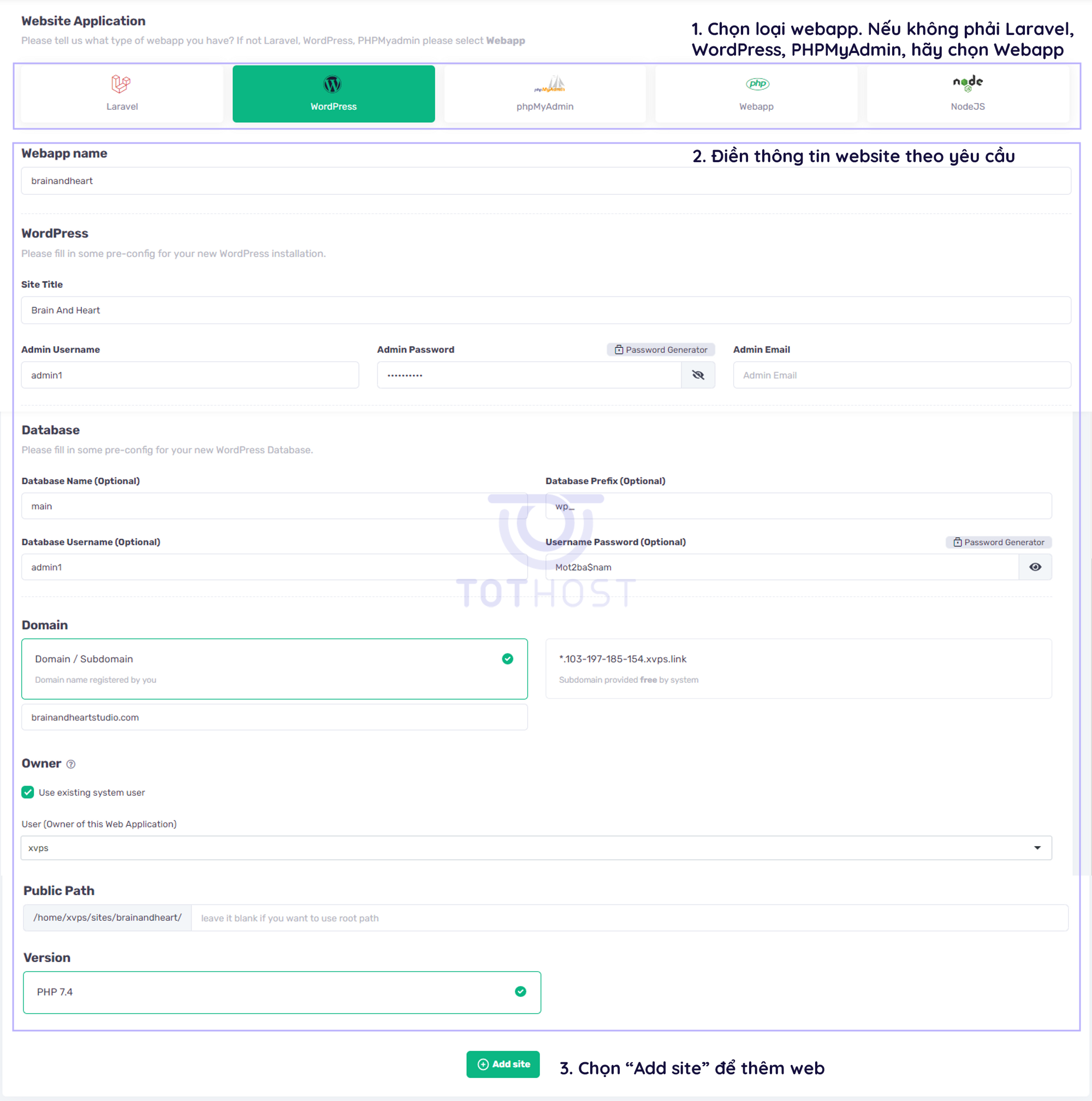
Vào Site → Add Site sẽ hiện ra bảng chọn như hình bên dưới. Bạn điền các thông tin cần thiết và lựa chọn Add site
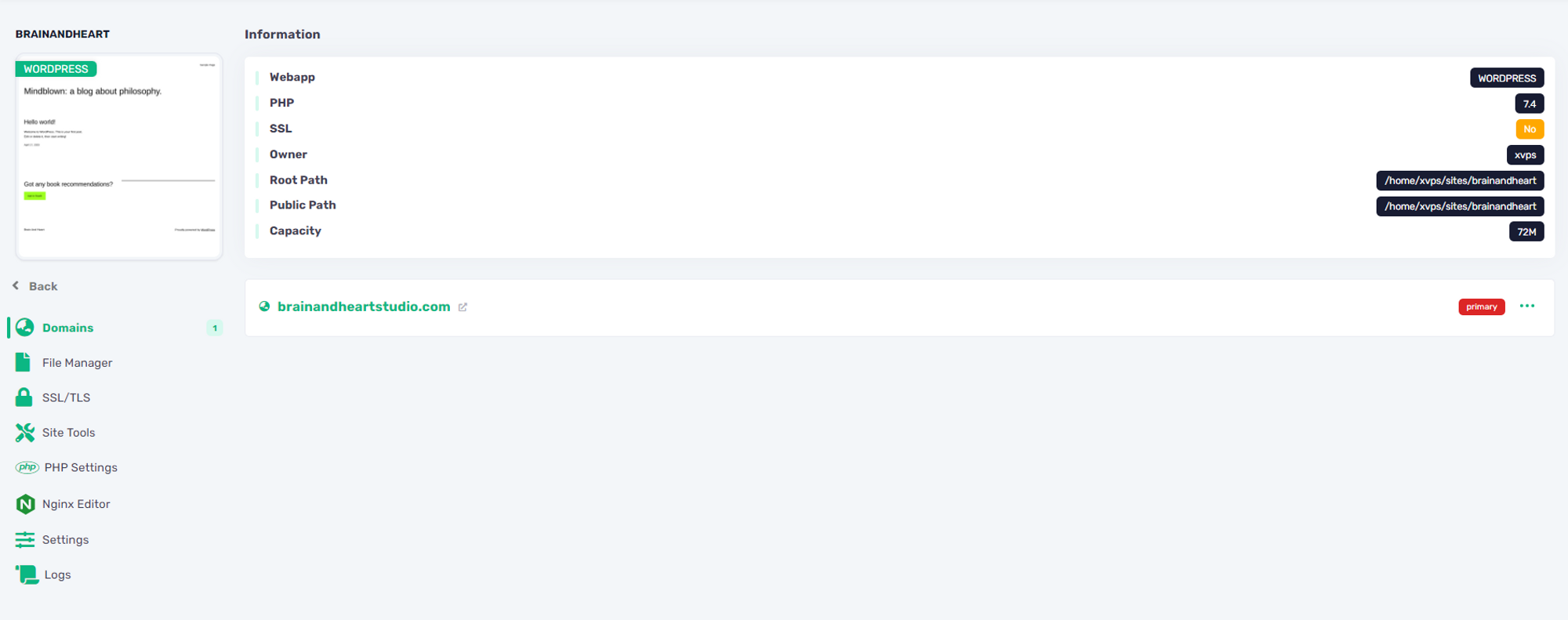
Và đây là trang quản trị web site của web ta vừa tạo:
Bạn có thể thấy các công cụ cần thiết được cung cấp như :
File manager: quản lý các thư mục của website
SSL/TLS: cho phép bạn add SSL cho web của bạn
Site tools: cung cấp các tool giúp bạn sửa và tối ưu cho web site
PHP setting: cho phép bạn có cái nhìn tổng quan về các phiên bản PHP trong hệ thống cùng đó là sự thay đổi các thông số của server
Nginx Editor: nó sẽ tương tự file manager nhưng sẽ là về các setting ở Nginx
Setting: nó sẽ bao gồm tổng quan về các thông tin về phiên bản cài đặt, một vài option bạn có thể thêm
Logs: bản nhật kí xử lý của web
2.2.2. Hướng dẫn tạo database trên XVPS
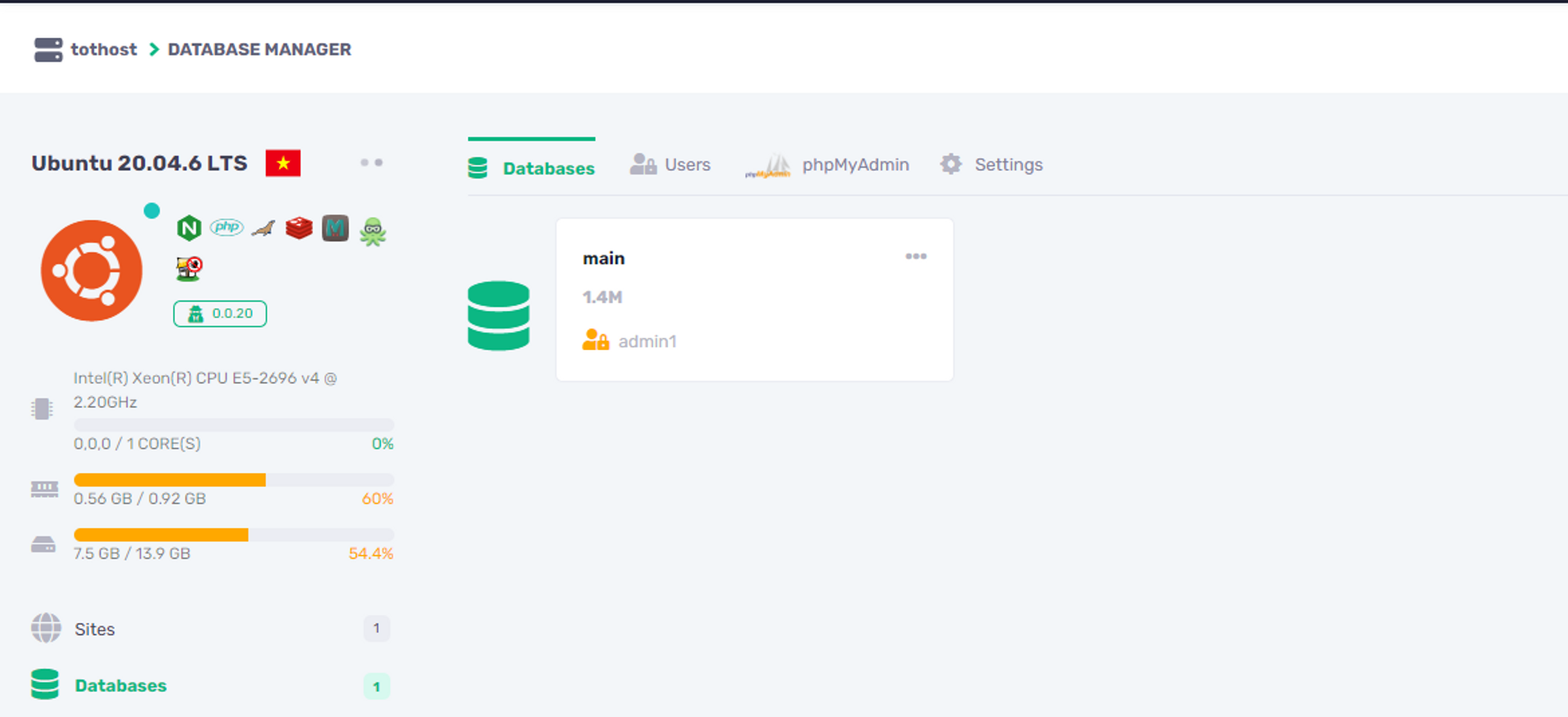
XVPS cho phép tạo mới 1 database và quản lí nó bằng tùy chọn Database ở cột trái. Nhưng do ở demo trên, ta dùng WordPress, nên XVPS đã tạo sẵn 1 database rồi.
Tại đây, chỉ hiển thị các thông số của database. Nếu cần can thiệp sâu hơn vào dữ liệu, bạn có thể cài đặt thêm phpMyAdmin.
2.2.3. Cách tạo SSH key
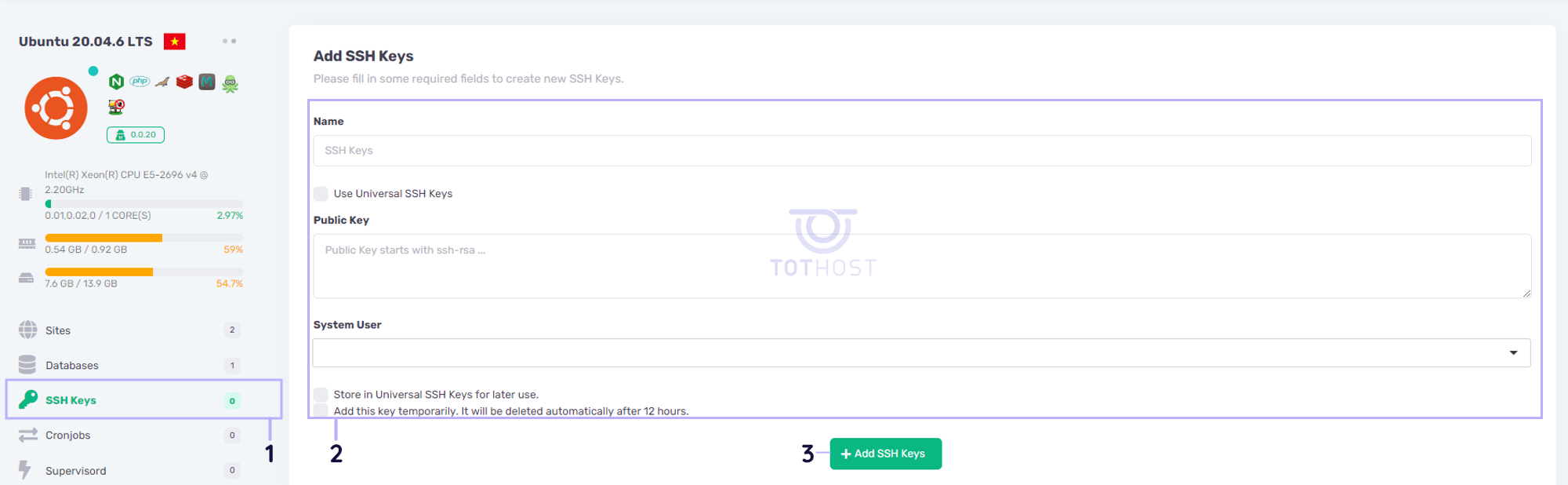
Có một số trường hợp vô tình lộ password, dẫn đến bị chiếm quyền điều khiển của server. Để tránh rủi ro này, bạn có thể thêm SSH key bằng cách: Chọn SSH keys ở cột bên trái và điền các thông tin theo yêu cầu để tạo SSH key cho riêng mình.
2.2.4. Tạo cronjobs
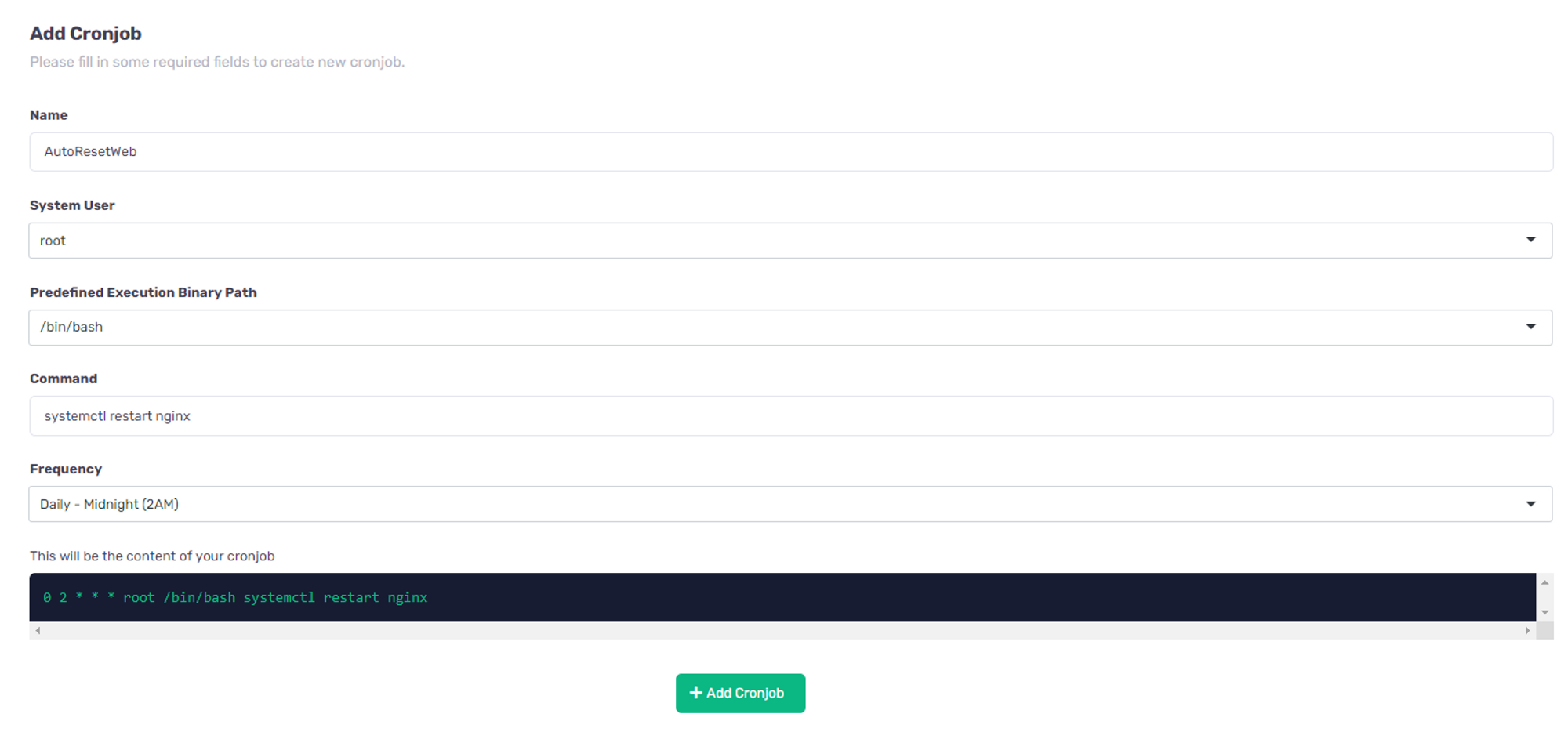
Cronjob cho phép bạn tự động restart nginx. Việc tạo cronjobs trên XVPS khá dễ thực hiện. Một điểm trừ nhỏ là các tùy chọn bị giới hạn, không được chỉnh sửa chi tiết vào một thời điểm nhất định.
Lời kết
Với một người không chuyên thì XVPS là một công cụ hiệu quả hỗ trợ quản lí các VPS. Hiện, hệ thống vẫn đang trong giai đoạn phát triển. Nghĩa là các mặt hạn chế sẽ sớm được khắc phục. Cũng đồng nghĩa là sẽ còn các tính năng mới được phát triển trong thời gian sắp tới.
Hai tuyến cáp biển SJC2 và AAE-1 đồng loạt gặp sự cố, ảnh hưởng khoảng 30% lưu lượng Internet quốc tế của Việt Nam. Người dùng có thể gặp tình trạng mạng chậm, độ trễ cao trong giờ cao điểm.
Khi bạn click vào một bài viết, chốt thành công một đơn hàng trên Shopee hay đăng nhập vào Facebook, mọi thứ dường như diễn ra mượt mà chỉ trong chớp mắt. Thế nhưng, ẩn sau giao diện bóng bẩy đó là một hệ thống xử lý dữ liệu khổng lồ đang hoạt động hết công suất. Thế giới Web hiện đại được vận hành dựa trên sự giao tiếp liên tục của hai "bán cầu": Server-side (phía máy chủ) và Client-side (phía máy khách). Bài viết này sẽ giúp bạn giải mã Server-side là gì, cũng như hiểu rõ sự khác biệt mang tính "sống còn" giữa hai đầu cầu này trong quy trình phát triển và tối ưu Website.
Bất kể bạn đang vận hành một website doanh nghiệp, một hệ thống app nội bộ hay đang cắm tool MMO, rủi ro mất dữ liệu luôn hiện hữu. Máy chủ có thể bị tấn công Ransomware, lỗi cấu hình phần mềm, hoặc đơn giản nhất là... bạn lỡ tay gõ nhầm lệnh xóa. Việc sao lưu (Backup) dữ liệu định kỳ là chiếc phao cứu sinh duy nhất. Bài viết này sẽ hướng dẫn bạn chi tiết từ A-Z cách Backup và Restore dữ liệu trên cả VPS Linux và VPS Windows, cùng những lưu ý "sống còn" dành riêng cho khách hàng sử dụng dịch vụ tại TotHost.
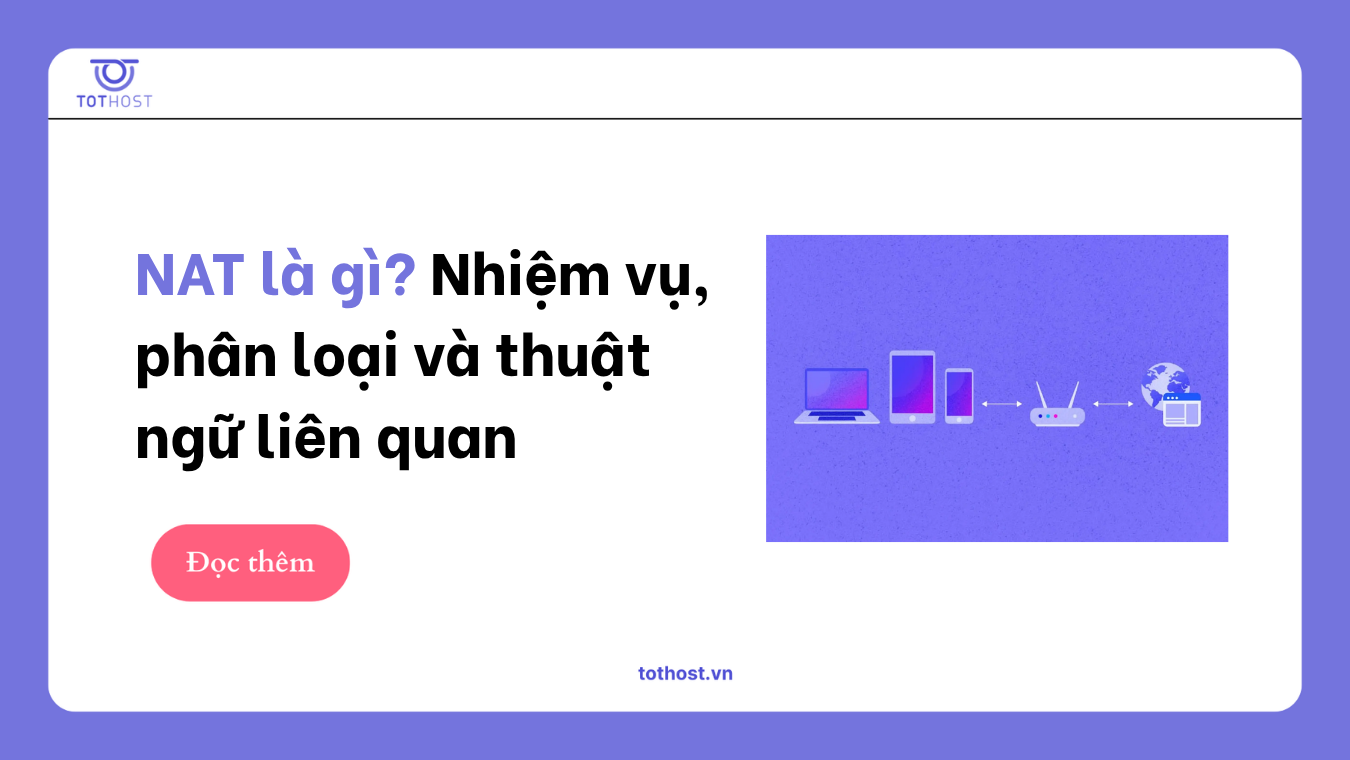
Trong bối cảnh không gian địa chỉ IPv4 ngày càng cạn kiệt, làm thế nào để hàng tỷ thiết bị trên toàn cầu có thể kết nối Internet một cách thông suốt và an toàn? Câu trả lời nằm ở NAT (Network Address Translation) – một công nghệ định tuyến "xương sống" không thể thiếu trong bất kỳ hệ thống mạng máy tính hay hạ tầng máy chủ nào hiện nay. Vậy thực chất NAT là gì? Công nghệ này vận hành ra sao và bao gồm những chuẩn phân loại nào? Bài viết dưới đây sẽ giúp bạn giải mã chi tiết toàn bộ các khái niệm, nhiệm vụ cốt lõi và những thuật ngữ kỹ thuật quan trọng nhất liên quan đến NAT.
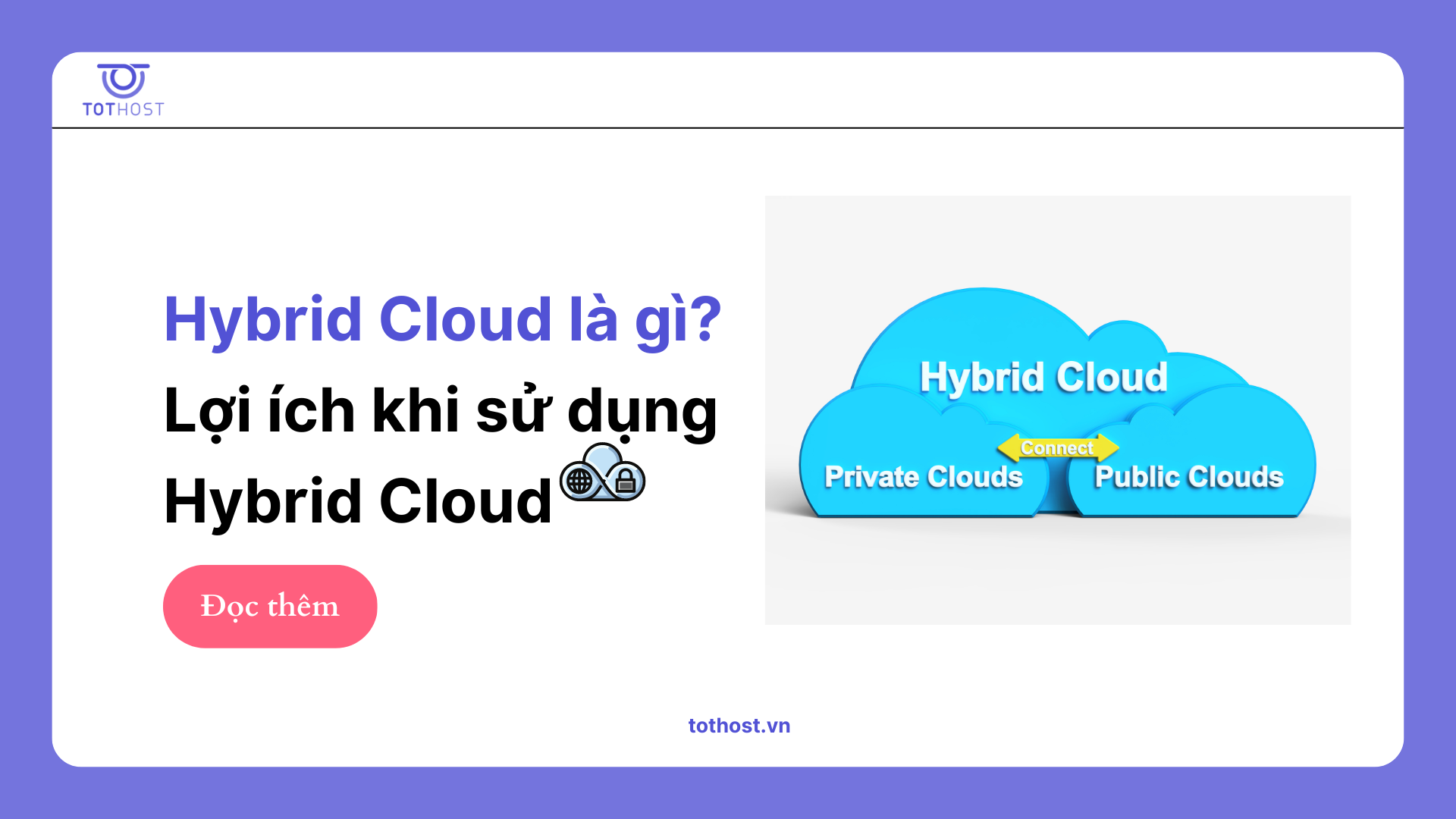
Hiện nay, các dịch vụ điện toán đám mây dần trở nên phổ biến với mọi Doanh Nghiệp. Chính vì vậy, ngày càng xuất hiện nhiều lựa chọn đa dạng hơn như: Public Cloud, Private Cloud, Hybrid Cloud. Trong nội dung bài viết này, Tothost sẽ giải thích chi tiết Hybrid Cloud là gì cùng những lợi ích khi sử dụng mô hình này. Hãy cùng theo dõi nhé!
CloudFlare không còn là cái tên xa lạ đối với các quản trị viên website. Nó giúp cho website tăng tốc độ truy cập, mang đến sự bảo mật cao, và tiết kiệm băng thông cho máy chủ. Vậy, thực chất CloudFlare là gì? Thiết lập và cài đặt CloudFlare như thế nào?