Hướng Dẫn Chi Tiết Cách Backup và Restore Dữ Liệu VPS Linux & VPS Windows
07/05/2026
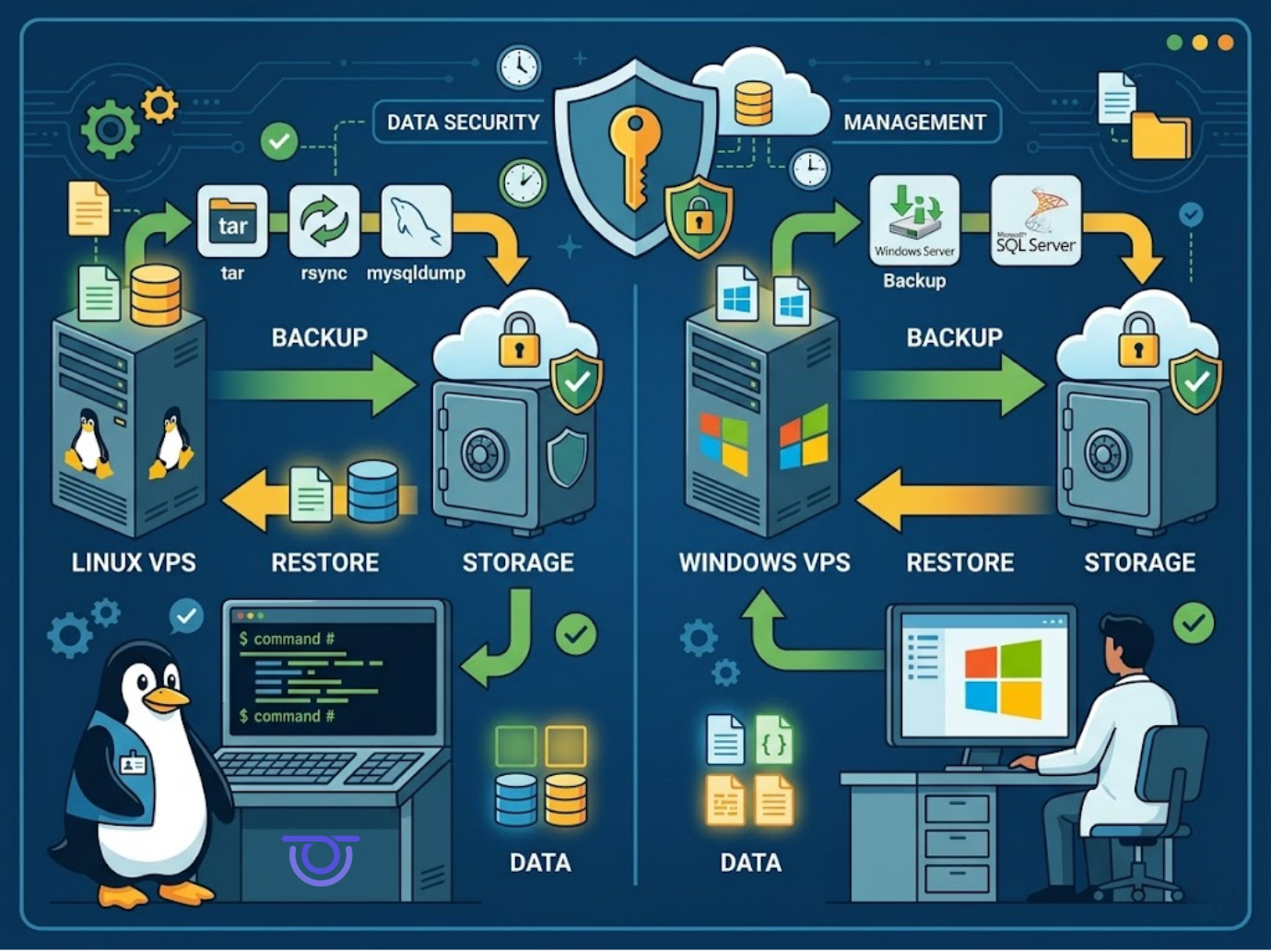
Bất kể bạn đang vận hành một website doanh nghiệp, một hệ thống app nội bộ hay đang cắm tool MMO, rủi ro mất dữ liệu luôn hiện hữu. Máy chủ có thể bị tấn công Ransomware, lỗi cấu hình phần mềm, hoặc đơn giản nhất là... bạn lỡ tay gõ nhầm lệnh xóa. Việc sao lưu (Backup) dữ liệu định kỳ là chiếc phao cứu sinh duy nhất. Bài viết này sẽ hướng dẫn bạn chi tiết từ A-Z cách Backup và Restore dữ liệu trên cả VPS Linux và VPS Windows, cùng những lưu ý "sống còn" dành riêng cho khách hàng sử dụng dịch vụ tại TotHost.
Mục lục
Mục lục
Backup và Restore Dữ Liệu VPS Linux & VPS Windows
1. Backup dữ liệu VPS cần lưu những gì?
Đừng nhắm mắt copy toàn bộ ổ cứng, điều đó rất tốn thời gian và dung lượng. Tùy vào mục đích sử dụng, bạn chỉ cần "gói ghém" những tài sản cốt lõi sau:
Mã nguồn (Source code): Website, ứng dụng (thường nằm ở /var/www/, /home/ hoặc C:\inetpub\wwwroot).
Cơ sở dữ liệu (Database): MySQL, MariaDB, PostgreSQL, hoặc SQL Server.
Dữ liệu người dùng: Các thư mục chứa file upload, hình ảnh, tài liệu.
File cấu hình (Config): Cấu hình Web Server (Nginx, Apache, IIS), PHP, Node.js, Docker, Cronjob.
Chứng chỉ bảo mật: File chứng chỉ SSL, cấu hình Domain, reverse proxy và Firewall nếu có.
Nguyên tắc backup khi sử dụng VPS TotHost: khi sử dụng VPS tại TotHost, khách hàng nên chủ động backup dữ liệu định kỳ và đặc biệt cần backup trước khi thực hiện các thao tác quan trọng như reinstall/cài lại hệ điều hành, nâng cấp OS, thay đổi firewall, cấu hình lại web server, database hoặc di chuyển website sang VPS khác.
Lưu ý: TotHost khuyến nghị khách hàng tải bản backup ra ngoài VPS trước khi thực hiện reinstall OS. File backup lưu ngay trong VPS có thể bị xóa trong quá trình cài lại hệ điều hành.
Checklist trước khi Reinstall OS tại TotHost
Nếu bạn đang sử dụng VPS tại TotHost và cần cài lại hệ điều hành (Reinstall), hãy nhẩm kỹ Checklist "7 Đã" sau đây trước khi bấm nút xác nhận trên Portal:
Đã backup mã nguồn website hoặc source code ứng dụng.
Đã backup database.
Đã backup file upload, file cấu hình và SSL certificate nếu cần.
Đã backup cronjob, scheduled tasks hoặc Docker compose/volume nếu có.
Đã ghi lại thông tin IP, SSH/RDP port, firewall rule và dịch vụ đang chạy.
Đã tải file backup về máy local hoặc lưu ở nơi khác ngoài VPS.
Đã kiểm tra file backup có thể mở, giải nén hoặc restore được.
3. Hướng dẫn Backup VPS Linux bằng dòng lệnh
Hướng dẫn backup VPS Linux
Trên Linux, SSH và các dòng lệnh là công cụ mạnh mẽ nhất. Đảm bảo bạn đã đăng nhập VPS qua SSH (PuTTY/MobaXterm) với quyền root.
Bước 1: Kiểm tra dung lượng trống
Trước khi nén file, hãy kiểm tra xem ổ cứng còn đủ chỗ chứa file backup không để tránh làm treo VPS:
df -h
 du -sh /var/www/*
 du -sh /home/*
 du -sh /opt/*
Bước 2: Backup mã nguồn bằng lệnh Tar
Giả sử mã nguồn web của bạn nằm tại /var/www/html. Chạy lệnh sau để gom tất cả thành 1 file nén duy nhất (có gắn ngày tháng hiện tại để dễ quản lý):
mkdir -p /root/backup
 tar -czvpf /root/backup/source_code_$(date +%Y-%m-%d).tar.gz /var/www/html
Lệnh này sẽ tạo file nén trong thư mục /root/backup với tên chứa ngày tháng hiện tại, ví dụ source_code_2026-05-05.tar.gz.
Bước 3: Backup Database MySQL/MariaDB
Sử dụng công cụ mysqldump để xuất database ra file .sql và nén lại ngay lập tức:
mysqldump là công cụ phổ biến để xuất dữ liệu từ MySQL/MariaDB ra file .sql. Bạn cần biết tên database, user database và mật khẩu database. Thông tin này thường nằm trong file cấu hình website, ví dụ wp-config.php với WordPress.
Bước 4: Backup Cấu hình (Web server, SSL, Firewall)
Khôi phục code xong mà mất cấu hình Nginx/Apache thì web vẫn sập. Hãy lưu chúng lại:
tar -czvpf /root/backup/nginx_config_$(date +%Y-%m-%d).tar.gz /etc/nginx
 tar -czvpf /root/backup/letsencrypt_$(date +%Y-%m-%d).tar.gz /etc/letsencrypt
Bước 5: Lưu các thông tin trạng thái hệ thống:
Để khôi phục môi trường vận hành nhanh hơn, bạn nên lưu lại các thông tin cấu hình hệ thống như IP, route, service đang chạy, port đang mở, firewall và cronjob:
mkdir -p /root/backup/config
 cat /etc/os-release > /root/backup/config/os-release.txt
 ip addr > /root/backup/config/ip-addr.txt
 ip route > /root/backup/config/ip-route.txt
 ss -tulpn > /root/backup/config/open-ports.txt
 systemctl list-units --type=service --state=running > /root/backup/config/services-running.txt
 crontab -l > /root/backup/config/crontab.txt 2>/dev/null
 iptables-save > /root/backup/config/iptables.rules 2>/dev/null
 nft list ruleset > /root/backup/config/nftables.rules 2>/dev/null
 tar -czvpf /root/backup/vps_config_$(date +%Y-%m-%d).tar.gz /root/backup/config
4. Hướng dẫn Restore VPS Linux từ dòng lệnh
Bước 1: Restore Mã nguồn: Giải nén file tar về đúng thư mục gốc:
tar -xzvpf /root/backup/source_code_2026-05-05.tar.gz -C /
Bước 2: Restore Database: Nhập dữ liệu từ file backup vào cơ sở dữ liệu trống:
# Tạo DB trống trước
mysql -u root -p -e "CREATE DATABASE ten_database;"
 mysql -u [user_database] -p [ten_database] < /root/backup/database_2026-05-05.sql
# Restore từ file nén .gz
zcat /root/backup/database_2026-05-05.sql.gz | mysql -u [user_database] -p [ten_database]
5. Tự động hóa Backup trên Linux với Cron Job
Tự động hóa Backup trên Linux với Cron Job
Con người thì có thể quên, nhưng máy móc thì không. Với Linux, bạn có thể tạo script backup và đặt lịch chạy tự động bằng Cron Job.
Bước 1: Tạo Script Backup
nano /root/backup_script.sh
Dán đoạn mã sau vào (nhớ thay đổi thông tin database của bạn):
# Xóa các file backup cũ hơn 7 ngày để giải phóng ổ cứng
 find $BACKUP_DIR/* -mtime +7 -delete
#Lưu lại và cấp quyền thực thi:
 chmod +x /root/backup_script.sh
Bước 2: Đặt lịch Cronjob
Mở bảng quản lý Cron:
crontab -e.
Dán dòng sau vào cuối file để chạy script vào 3 giờ sáng mỗi ngày::
0 3 * * * /root/backup_script.sh > /dev/null 2>&1
Từ bây giờ, VPS sẽ tự động tạo bản backup hằng ngày theo lịch đã đặt.
Bước 3: Tải file backup từ VPS Linux về máy local
Sau khi tạo file backup trên VPS, bạn nên tải file về máy local hoặc lưu ở nơi khác ngoài VPS. Đây là bước rất quan trọng trước khi cài lại hệ điều hành.
Nếu không quen dòng lệnh, bạn có thể dùng WinSCP hoặc FileZilla để kết nối SFTP vào VPS, sau đó kéo file backup về máy tính cá nhân.
Protocol: SFTP
Host: IP VPS
Port: 22 hoặc port SSH riêng
Username: root hoặc user SSH
Password: mật khẩu VPS
6. Hướng dẫn Backup VPS Windows
Hướng dẫn Backup VPS Windows
Với anh em dùng VPS Windows để chạy Tool, bot Trade hay web IIS, thao tác sẽ nhẹ nhàng hơn rất nhiều thông qua giao diện trực quan.
Bước 1: Backup Dữ liệu & Mã nguồn thủ công:
Đăng nhập VPS bằng Remote Desktop, xác định thư mục cần backup, sau đó nén thành file .zip hoặc .rar và tải về máy local. Các thư mục thường cần kiểm tra gồm:
Nếu website chạy trên IIS, mã nguồn thường nằm tại C:\inetpub\wwwroot. Ngoài thư mục website, nên backup thêm cấu hình IIS nếu website có cấu hình phức tạp. Mở Command Prompt (CMD) quyền Admin và gõ:
%windir%\system32\inetsrv\appcmd list site /config /xml > C:\backup\iis-sites.xml
 %windir%\system32\inetsrv\appcmd list apppool /config /xml > C:\backup\iis-apppools.xml
Bước 3: Backup SQL Server:
Nếu sử dụng SQL Server, bạn có thể backup bằng SQL Server Management Studio hoặc chạy lệnh SQL sau:
BACKUP DATABASE TenDatabase
 TO DISK = 'C:\backup\TenDatabase.bak'
 WITH FORMAT;
Làm xong mọi bước trên mà không tải file về máy thì công cốc.
Mở Remote Desktop Connection (RDP) trên máy tính -> Ấn Show Options -> Chuyển sang tab Local Resources -> Ở phần Local devices and resources ấn More... -> Tick chọn Ổ đĩa máy tính của bạn (VD: Ổ C, Ổ D). Khi vào VPS, bạn sẽ thấy ổ đĩa máy tính của mình hiện ra, chỉ cần Copy file backup ném sang là xong.
Kết luận
Backup dữ liệu VPS là thao tác quan trọng giúp bảo vệ website, database và ứng dụng trước các rủi ro như lỗi cấu hình, xóa nhầm dữ liệu, tấn công mạng hoặc cài lại hệ điều hành. Dù sử dụng VPS Linux hay Windows, bạn nên backup định kỳ, kiểm tra khả năng restore và lưu bản backup ra ngoài VPS chính.
Đối với VPS TotHost, trước khi reinstall OS hoặc thay đổi cấu hình quan trọng, khách hàng nên chủ động backup dữ liệu, tải file backup về máy local hoặc nơi lưu trữ an toàn. Nếu chưa chắc chắn cần backup những gì, khách hàng có thể liên hệ TotHost để được hướng dẫn trước khi thao tác.
Hai tuyến cáp biển SJC2 và AAE-1 đồng loạt gặp sự cố, ảnh hưởng khoảng 30% lưu lượng Internet quốc tế của Việt Nam. Người dùng có thể gặp tình trạng mạng chậm, độ trễ cao trong giờ cao điểm.
Khi bạn click vào một bài viết, chốt thành công một đơn hàng trên Shopee hay đăng nhập vào Facebook, mọi thứ dường như diễn ra mượt mà chỉ trong chớp mắt. Thế nhưng, ẩn sau giao diện bóng bẩy đó là một hệ thống xử lý dữ liệu khổng lồ đang hoạt động hết công suất. Thế giới Web hiện đại được vận hành dựa trên sự giao tiếp liên tục của hai "bán cầu": Server-side (phía máy chủ) và Client-side (phía máy khách). Bài viết này sẽ giúp bạn giải mã Server-side là gì, cũng như hiểu rõ sự khác biệt mang tính "sống còn" giữa hai đầu cầu này trong quy trình phát triển và tối ưu Website.
Trong bối cảnh không gian địa chỉ IPv4 ngày càng cạn kiệt, làm thế nào để hàng tỷ thiết bị trên toàn cầu có thể kết nối Internet một cách thông suốt và an toàn? Câu trả lời nằm ở NAT (Network Address Translation) – một công nghệ định tuyến "xương sống" không thể thiếu trong bất kỳ hệ thống mạng máy tính hay hạ tầng máy chủ nào hiện nay. Vậy thực chất NAT là gì? Công nghệ này vận hành ra sao và bao gồm những chuẩn phân loại nào? Bài viết dưới đây sẽ giúp bạn giải mã chi tiết toàn bộ các khái niệm, nhiệm vụ cốt lõi và những thuật ngữ kỹ thuật quan trọng nhất liên quan đến NAT.
Hiện nay, các dịch vụ điện toán đám mây dần trở nên phổ biến với mọi Doanh Nghiệp. Chính vì vậy, ngày càng xuất hiện nhiều lựa chọn đa dạng hơn như: Public Cloud, Private Cloud, Hybrid Cloud. Trong nội dung bài viết này, Tothost sẽ giải thích chi tiết Hybrid Cloud là gì cùng những lợi ích khi sử dụng mô hình này. Hãy cùng theo dõi nhé!
CloudFlare không còn là cái tên xa lạ đối với các quản trị viên website. Nó giúp cho website tăng tốc độ truy cập, mang đến sự bảo mật cao, và tiết kiệm băng thông cho máy chủ. Vậy, thực chất CloudFlare là gì? Thiết lập và cài đặt CloudFlare như thế nào?
Cho dù bạn có biết đến các thuật ngữ như Cloud, Cloud storage, Cloud computing hay không. Thì mỗi ngày, mỗi giờ, bạn vẫn đang tiếp xúc với chúng một cách vô thức. Những khái niệm tưởng chừng xa lạ nhưng lại gắn liền với đời sống thường nhật của bạn. Vậy, chính xác Cloud storage là gì? Chúng vận hành ra sao, ảnh hưởng thế nào đến cuộc sống của chúng ta? Bạn hãy cùng TotHost tìm hiểu qua bài viết sau nhé!