


抢鬼夜:玩游戏,赢取最高 50% 幸运优惠券
按照越南传统文化观念,农历七月被称为“鬼月”——地府亡灵来到阳间,也可能带来一些不祥与霉运,因此人们会通过一些特别的活动来“驱晦纳福”。比如:参加 TotHost 的“抢孤魂”游戏,赢取幸运 Credit,以及 TOT VPS 服务最高 50% 折扣券。
19/08/2026

Đang Tải...
17/07/2024

以下是关于如何购买、管理和使用 TOT VDC(TotHost 的虚拟数据中心)服务的基本指南。
Mục lục
Mục lục
第一步:选择并购买 VDC
访问CloudGate TotHost 门户网站的 TOT VDC 产品页面。在这里,您可以根据自身需求自由选择 VDC 配置和 IP 地址数量。然后,像往常一样完成付款即可。
步骤 2. 提交资源设置请求。
付款完成后,请创建工单提交VDC 资源配置的具体需求,包括以下信息:虚拟机 (VM) 的数量,以及每台虚拟机所需的内存、CPU、磁盘空间和 IP 地址。VDC 和虚拟机将在 12 小时内根据您的需求完成配置。
例如:如果您购买了 VDC 01 并希望将所有资源用于单个虚拟机,请向 TOT 提交工单,并提供以下信息:1 个虚拟机:5 个 vCPU、10 GB 内存、100 GB SSD 磁盘、8 个 IPv4 地址。
步骤 3. 从哪里获取 VDC 信息?
设置完成后,您将通过工单和电子邮件收到VDC信息。请访问ON门户网站以继续管理和使用您的VDC。
所有 VDC 都将通过一个单独的门户网站进行管理——ON 门户网站:https://on.tothost.vn/login。
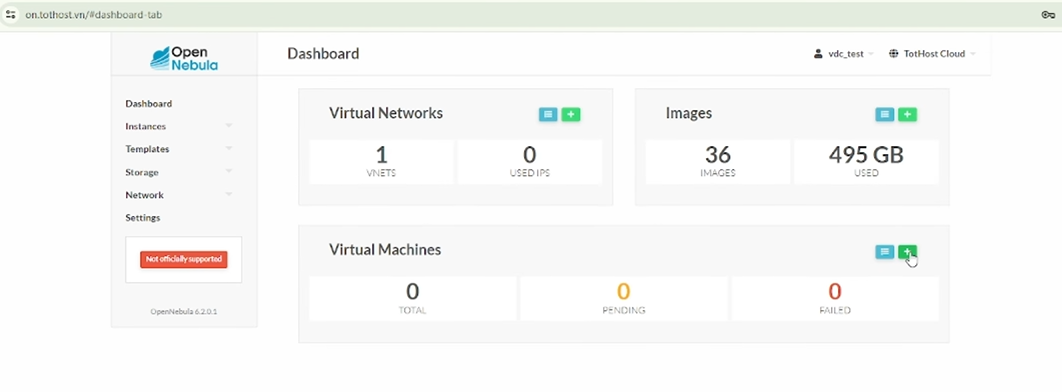
成功登录后,用户的仪表盘界面包含以下内容:
左侧的任务栏除了仪表盘之外,还包含用户可以管理的几个功能:
访问虚拟机管理页面(https://on.tothost.vn/#vnet-tabs)。在这里,您可以看到从您的虚拟数据中心 (VDC) 创建的所有虚拟机。要自定义或监控虚拟机的参数,请单击该虚拟机,即可进入虚拟机管理界面。
工具栏顶部有一些虚拟机的基本功能:
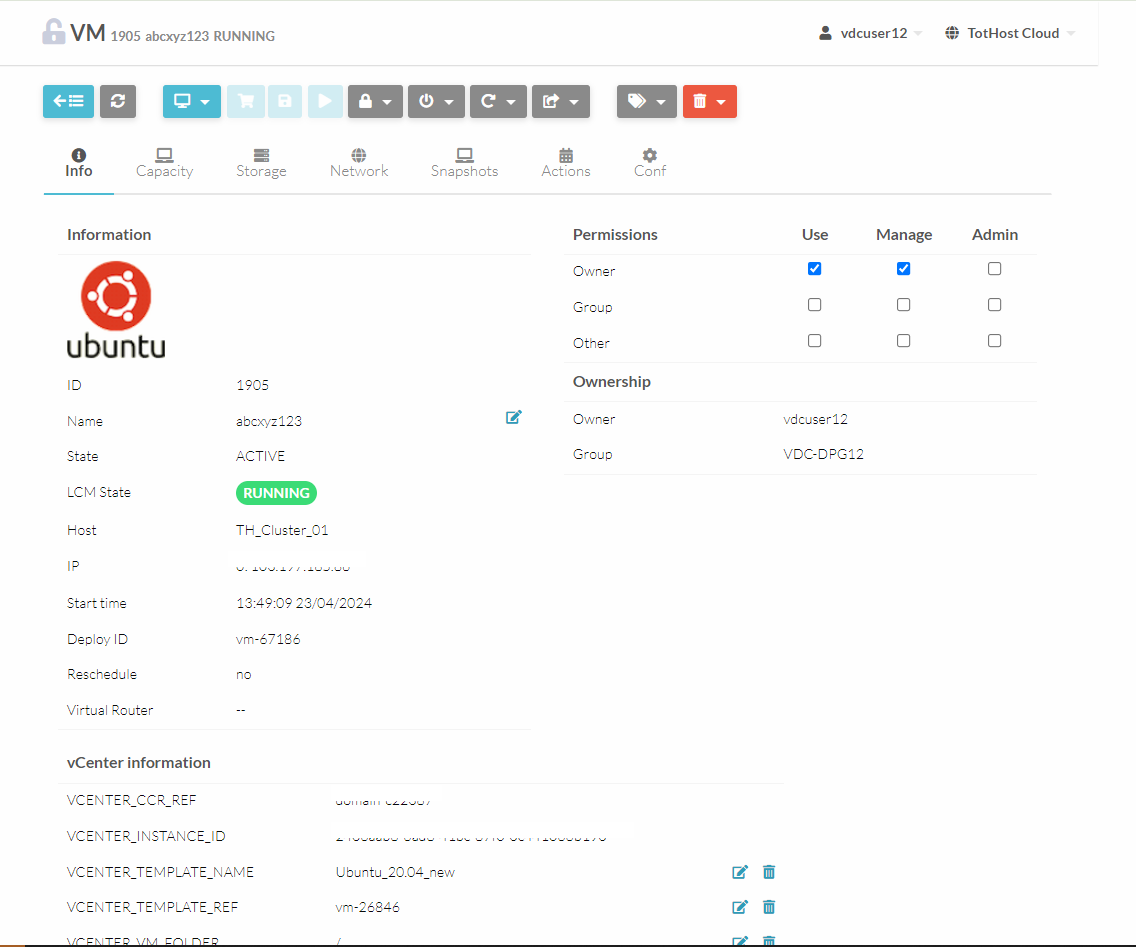
管理选项卡:
步骤 1:点击虚拟机部分中的+号。
步骤 2:从模板列表中选择操作系统,并填写要创建的虚拟机的配置参数。
步骤 3:在“网络”部分的“接口”下配置 IP 地址和网络设置:
设置完成后,点击左上角的蓝色“创建”按钮初始化服务器。服务器将在几分钟内完成初始化。

虚拟机创建完毕并处于运行模式后,您可以按如下方式添加多个 IP 地址:
访问虚拟机,然后转到网络部分。
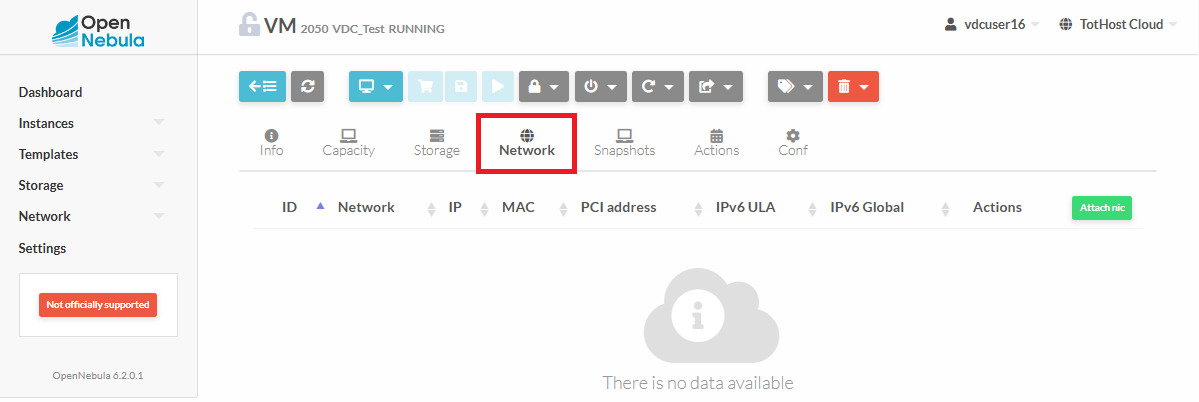
选择“附加网卡” ->“选择 IP 地址池”->勾选“选择附加为别名”
复选框
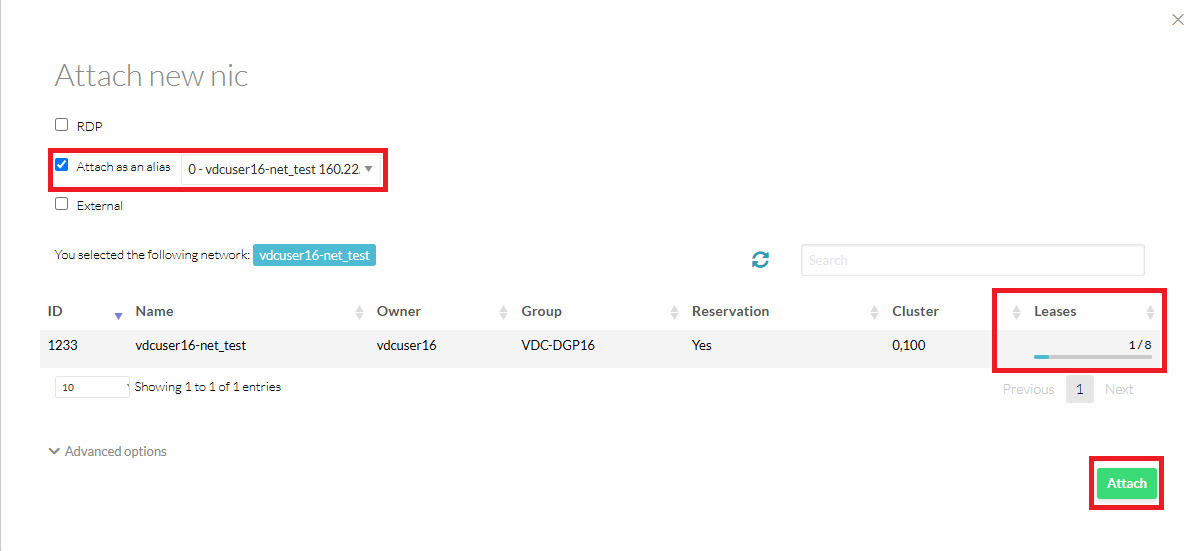
“租约”部分将显示您可以添加的 IP 地址数量。
选择“附加”按钮将 IP 地址添加到虚拟机(一次只能添加一个 IP 地址)。
重复这些步骤,直到虚拟机拥有足够的 IP 地址以满足您的需求。
创建虚拟机后,选择图中所示的向外箭头指向的“调整大小”图标,以增加磁盘空间。
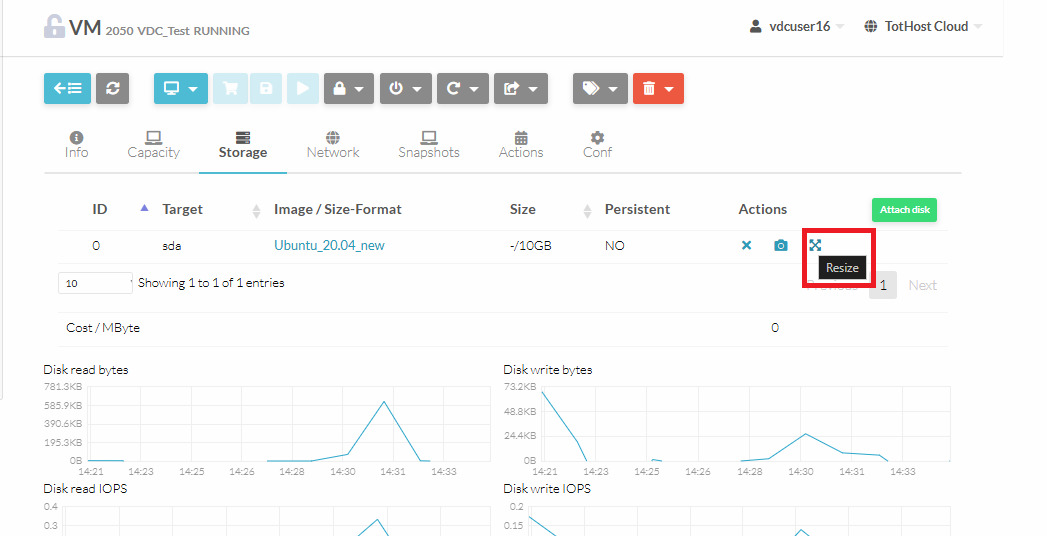
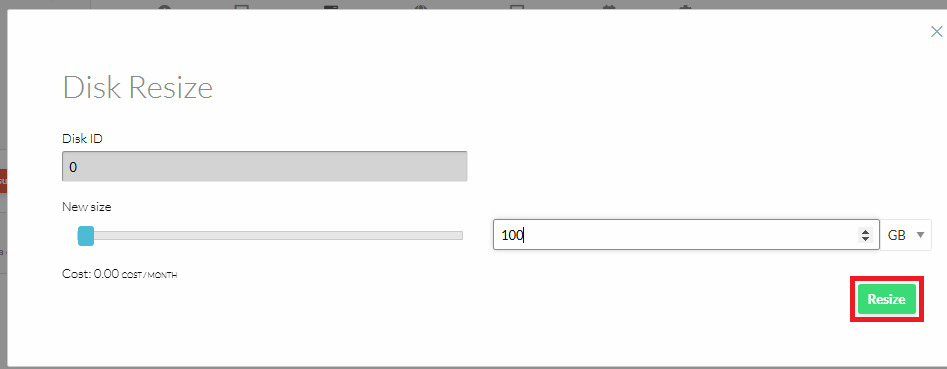
选择您想要的尺寸,然后选择“调整大小”。
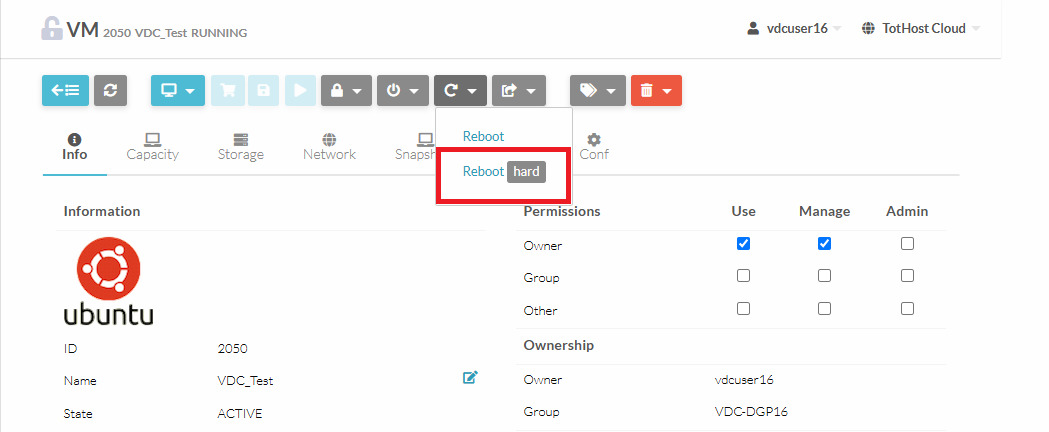
调整磁盘空间后,需要重启虚拟机才能识别新的磁盘空间。
选择“强制重启”按钮,等待系统启动,虚拟机即可使用新的磁盘空间进行配置。
如需更直观的讲解,您可以观看以下教程视频:https://www.bilibili.com/video/BV1z7hWeqE95/

按照越南传统文化观念,农历七月被称为“鬼月”——地府亡灵来到阳间,也可能带来一些不祥与霉运,因此人们会通过一些特别的活动来“驱晦纳福”。比如:参加 TotHost 的“抢孤魂”游戏,赢取幸运 Credit,以及 TOT VPS 服务最高 50% 折扣券。
19/08/2026

TotHost 目前提供多种虚拟服务器产品,从适用于基本需求的经济型 VPS,到提供独享带宽的 VPS 以及虚拟数据中心模式。丰富的选择为用户提供了更多方案,但也可能让人难以选择。本文将详细比较 TotHost 的这些 Cloud VPS 服务,并帮助您判断哪种 VPS 最符合您的需求。
06/08/2026

关注每一场世界杯比赛的每一个滚球回合,不要错过代码 WORLDCUP - 终身 15% 优惠哦!VPS TOT GT、TOT M、TOT K 和 TOT VDC 已从 2026 年 6 月 29 日至 2026 年 7 月 9 日准备就绪。
22/06/2026

不仅仅是越南 VPS,现在您还可以在 TotHost 购买海外 VPS——TOT W(Worldwide VPS)。立即查看下方的测评,了解这一系列 VPS 的实际表现。
13/05/2026

VPS TOT K 正式新增胡志明市(HCM)机房节点,升级搭载 NVMe 硬盘与 Intel Platinum 处理器。为庆祝 “新成员” TOT K-HCM 上线,TotHost 为所有包含 TOT K-HCM 的订单提供 20% 专属优惠。想加多少 VPS 就加多少,整单优惠交给 TOT K-HCM 搞定!
27/02/2026

带着“马跃云起”的美好祝愿——愿您在新的一年蒸蒸日上、诸事顺遂。值此新春佳节,TotHost 特为广大用户奉上一份惊喜大礼:除了诚意满满的新春优惠“马”,更有“新春摇签”互动游戏等您来谣,赢取高达 125,000 越盾($5) 的开工利是!玩转丙午,“码”力全开! 赶快加入 TotHost,与我们一起在云端“码”不停蹄,共赴新程!
05/02/2026