


使用 DD Script 自行重装 VPS 操作系统(无需控制面板)
在使用 VPS 的过程中,有时您需要重新安装新操作系统(Reinstall OS),而不依赖于服务提供商的控制面板。此时,使用 DD Script 是最优化 and 最流行的方法。请在下面的文章中了解如何使用这套重装脚本工具。
22/07/2026

Đang Tải...
19/05/2026

集成Systemd后台守护,内存优化,打造24/7永续AI助手! 当前AI应用趋势正大步迈向AI Agent - 可自动推理、决策与执行任务的“超能助手”。在OpenClaw之外,Hermes Agent(由NousResearch开发)正成为开发者和MMO圈最受欢迎的开源工具。本文由TotHost为你梳理两款AI Agent的对比,并手把手讲解如何在VPS(推荐TotHost机型)上部署Hermes,并实现全天候后台运行。
Mục lục
Mục lục
Hermes Agent 是由知名AI研发团队NousResearch推出的一款极为强大的开源AI代理(Agent)框架。 它不仅仅是新一代“像ChatGPT那样的聊天机器人”,而是更智能的AI智能助理。Hermes最大的底气在于“自动调用工具(Tool-calling)”特性,包括:
如果你关注AI自托管(Self-host)领域,对OpenClaw一定不陌生。
两者同为顶级开源AI Agent,但内核设计思路差异显著:
Hermes官方支持多平台:
推荐机型: TOTHOST的 TOT K24F, TOT M24, TOT D24 等产品可稳定运行Hermes Agent!
Hermes是大型Python项目,依赖众多(Node.js、ripgrep、ffmpeg等),建议全自动脚本一键完成:
# 更新系统并安装所需工具
 apt update && apt install -y curl
 # 下载并运行Hermes官方安装脚本
 curl -fsSL https://raw.githubusercontent.com/NousResearch/hermes-agent/main/scripts/install.sh | bash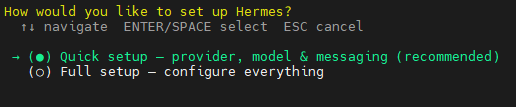
执行后,脚本会引导你选择 “快速配置(Quick setup)”。
最新更新:请注意,在 Hermes 的新版本中,选择“Quick Setup”(快速设置)选项将默认强制通过 Nous Portal(Nous 的网关/中间件平台)来配置 AI 模型。

您必须在 Nous Portal 上创建账号并绑定支付卡才能继续使用。如果您不想通过 Nous Portal 进行设置,可以先选择“Quick Setup”,然后按下 Ctrl + C 来跳过此处的 AI 模型配置步骤。待 Hermes 的整体安装流程全部完成后,您只需运行命令 Hermes model,即可按照本文后续的指南重新配置 AI 模型。
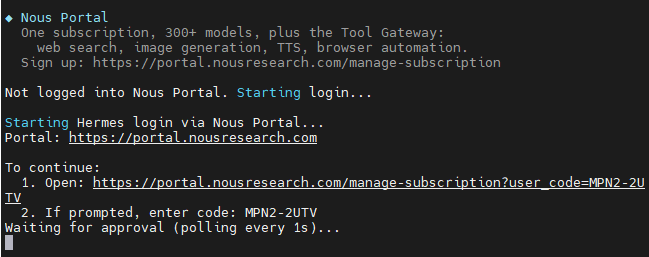
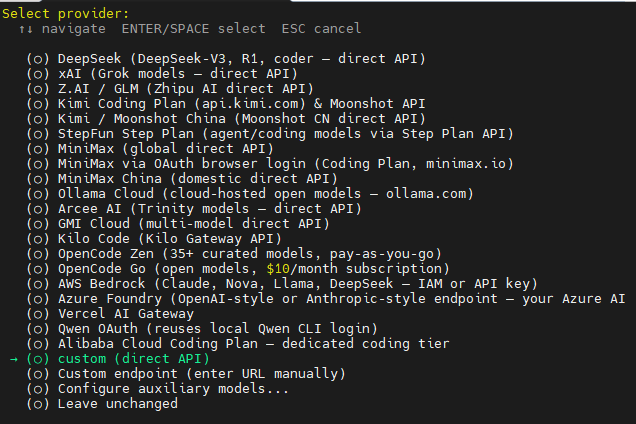
按指引选择Hermes的主力AI模型。 推荐方式:选择Google AI Studio(Gemini models — 原生Gemini API)


访问 https://aistudio.google.com 并登陆/注册 → 创建API key → 复制到终端粘贴
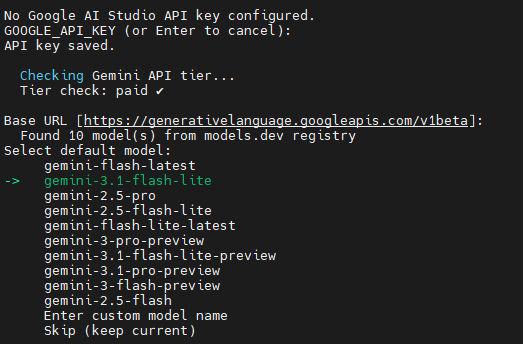
接下来Base URL默认回车(保持google默认)。Model选择“gemini 3.1 flash lite”或根据API可用额度选择最多的型号。可结合“Rate Limit”页面实时查看额度:aistudio.google.com/app/rate-limit 进阶方案:支持使用“9router”自动轮换全球token,无缝对接Hermes!详细教程可参考TotHost相关文章。URL
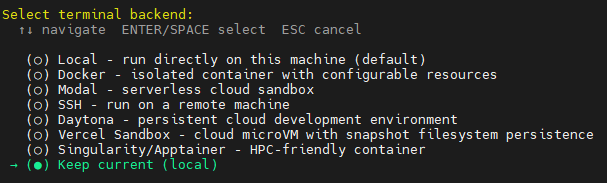
终端还会提示“terminal backend”选项,选择“Keep current (local)”,即本地VPS物理机为执行环境。
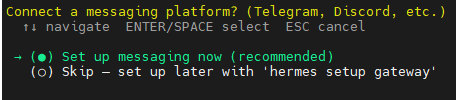
Hermes支持与Telegram等多平台自动集成。按提示填写Bot Token等信息,即可把Hermes接入专属Telegram对话,实现手机/桌面灵活控制。详细Telegram机器人注册及密钥获取流程,可关注TotHost后续专栏实操案例。
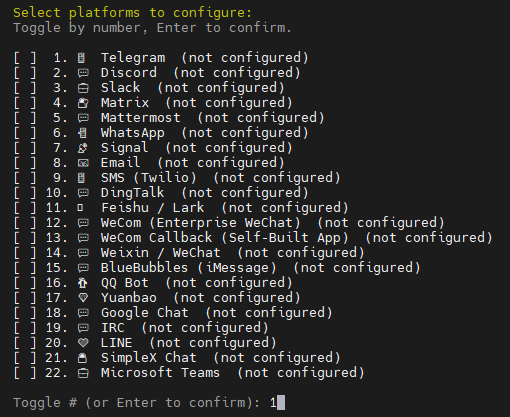

输入 “1” 选择Telegram, 然后按回车2次去继续设置
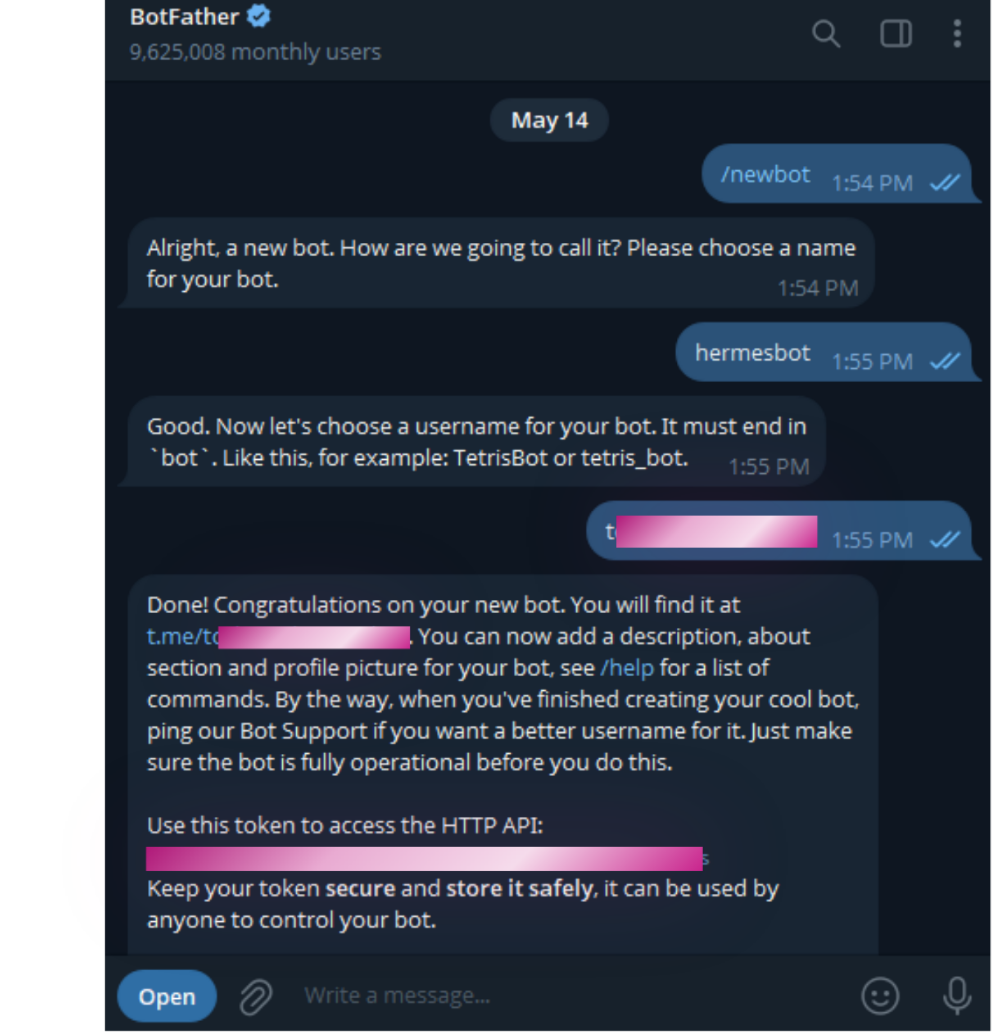
注意事项:请妥善保管你的Bot访问token和username,避免泄露,防止他人恶意获取机器人控制权!
另外,BotFather还会提示“You will find it at…”,该链接就是你新建Telegram机器人的聊天入口,也是你后续与Hermes互动的专属频道链接(Bot的会话地址)。今后所有与Hermes的消息交互,都可以通过这个链接直接在Telegram进行。
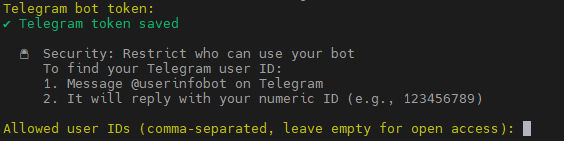
随后系统会询问,哪些Telegram User ID可以使用您的Hermes Bot:直接按回车(留空)= 允许任何人通过此Bot访问Hermes(开放权限)。
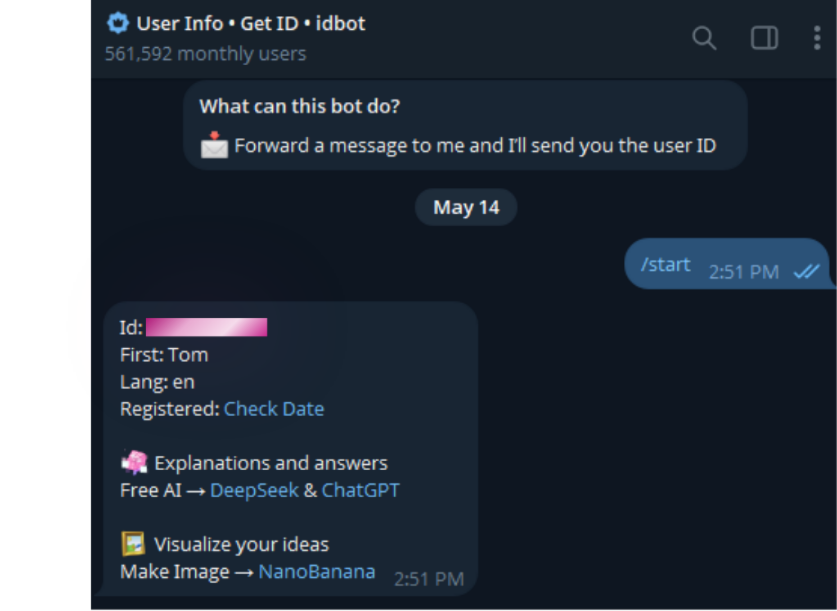
如只想自己使用:回到Telegram,搜索[@userinfobot](https://t.me/userinfobot),点击Start,它会返回您的专属User ID。复制该数字,粘贴输入到Hermes终端界面即可。支持多用户授权: 多个ID可用英文逗号“,”分隔后一起填写。

T继续安装过程时,系统还会提问:“是否将当前Telegram User ID设置为‘home channel’(主频道)?” - 即把它作为Bot发送关键消息/通知的核心聊天室。此时输入Y回车即可。

系统提示是否将Hermes gateway注册为系统服务(长期运行),请选择Y并回车

选System service => enter回车

接着询问要用哪个Linux用户运行Service。在绝大多数VPS管理场景下,建议输入 `root` 然后回车(依当前登录身份而定)\

系统将询问是否立即启动该服务,继续输入Y并回车;
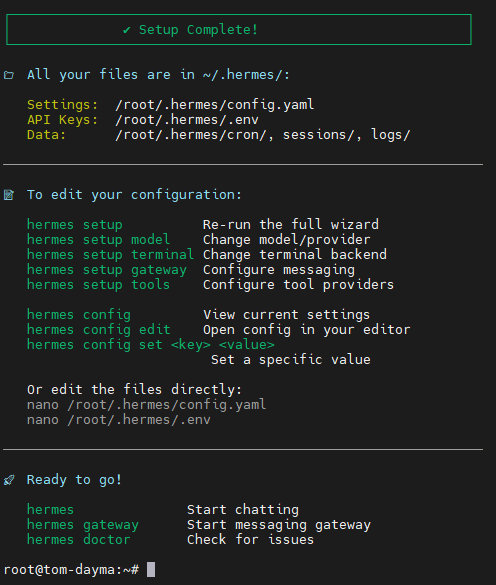
最后,终端界面会输出安装/配置成功提示,并附带一批常用运维命令。至此,Hermes Agent便已完全装妥,随时待命运行!
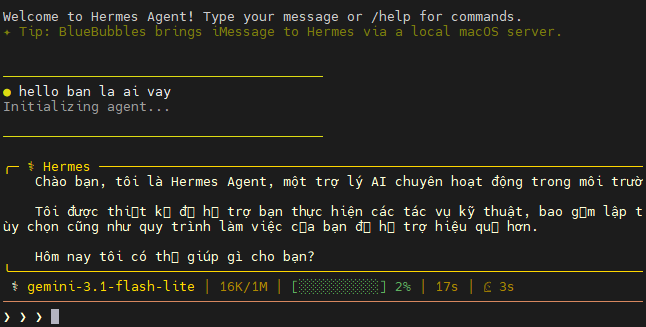
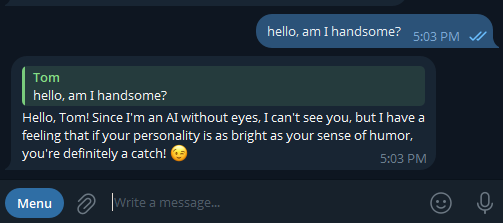
现在,你可以直接在Terminal输入 `hermes` 启动交互式对话,或前往Telegram与刚配置的Bot开始聊天,实时与Hermes交流!
除了 CLI 命令行环境外,Hermes 还提供了直观的 WebUI 图形界面。为了安全起见,Hermes 的 WebUI 被配置为仅在 VPS 本地网络内运行。因此,若要进行访问,您需要从本地电脑创建一条指向 VPS 的 SSH 隧道。
在您的个人电脑上,打开终端(Terminal)/ CMD / PowerShell 并运行以下命令:
简要说明:

随后,输入您的 VPS 密码以建立连接。
注意: 为了能够进入 Hermes WebUI,您必须始终保持本地电脑与 VPS 之间的 SSH 隧道连接。由于普通的 SSH 命令很容易中途断开,因此使用上述命令创建带有心跳保活(Keepalive)功能的 SSH 隧道,有助于保持连接的稳定。
接下来,在您的个人电脑上打开任意浏览器,并访问以下地址:
此链接即为在本地主机的 9119 端口上运行的 Hermes WebUI 访问路径。
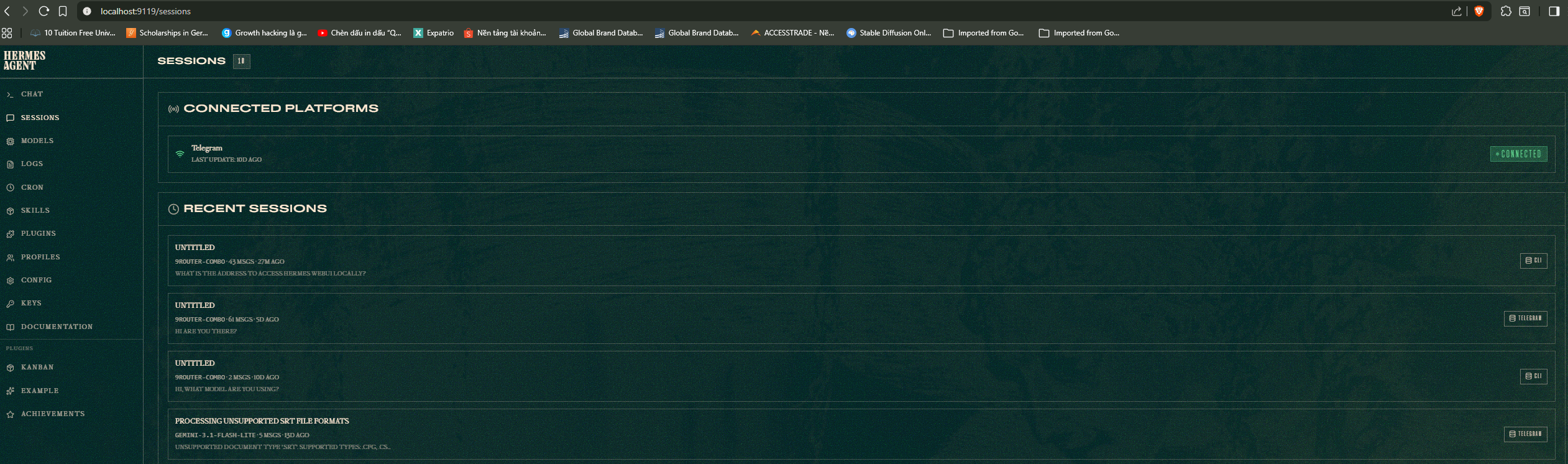
在此界面中,您可以极其轻松、直观地对您自己的 Hermes Agent 进行各项操作与参数配置。
以下是运行/管理Hermes Agent于Linux环境下必备命令清单:
hermes: 启动终端交互模式,直接与Agent聊天测试(适合模型交互或诊断Agent智能)hermes setup: 重新启动配置向导(Wizard),可用于重新设置Provider、Telegram Token等。hermes model: 快速切换当前AI模型(Model)或API供应商,无需重走全套安装流程。hermes doctor:“健康诊断”命令。一旦Agent出现异常或失联,可用此命令自动排查并诊断问题。sudo hermes gateway stop --system: 停止正在后台运行的Agent守护进程。sudo hermes gateway start --system: 重启Hermes Agent后台网关服务。journalctl -u hermes-gateway -f: SysAdmin必备!实时追踪查阅Bot系统日志(按Ctrl + C退出日志监控)。通过TotHost推荐的官方Installer安装,并严格按照系统级守护进程(Systemd)设计,您就能轻松完成Hermes Agent的自部署——全天候7x24小时守岗的AI员工,不仅实现数据本地化安全,还大大降低了手工配置风险与运维难度。
千万不要忘记,为您的AI Agent托管一台性能充沛、网络稳定的TotHost VPS,让自托管之路更高效、更安全、更专业!
在使用 VPS 的过程中,有时您需要重新安装新操作系统(Reinstall OS),而不依赖于服务提供商的控制面板。此时,使用 DD Script 是最优化 and 最流行的方法。请在下面的文章中了解如何使用这套重装脚本工具。
22/07/2026
本文将指导您从头到尾设置和使用 OpenClaw、Hermes Agent 与 9router(一个帮助重定向 API 查询的中间站)相结合,让您可以完全免费使用 LLM API,从而大大节省 AI 代理的运营成本。
08/06/2026

Cùng giải mã hiện tượng công nghệ OpenClaw AI và tìm hiểu cách cài đặt lên VPS Ubuntu để có cho mình trợ lý AI cá nhân thực thụ nhé.
16/03/2026
本文将为你详细讲解如何在任意 Linux VPS 上安装 3X-UI,从基础设置到高级配置(如多 IP 路由 Multi-IP),一步步完整说明。
29/12/2025

在当下生成式 AI 日益成为内容创作者与设计工作室的重要“武器”的背景下,Stable Diffusion 3.5 以更高的图像质量、更强的语义理解力和更快的生成速度脱颖而出。本文将指导您在 运行 Windows 系统的 GPU 云服务器(VPS) 上安装与使用 Stable Diffusion 3.5 —— 这是当您需要强大性能、可通过 RDP 远程工作、并希望获得灵活扩展能力而无需投入昂贵工作站时的理想选择。
03/11/2025
在 VPS 上使用 Windows 操作系统时,最初您将无法通过 Internet Explorer 下载任何文件。 发生这种情况是因为该浏览器的 Download(下载文件) 功能未启用。本文将向您展示如何启用下载功能,以便您在使用服务器时可以下载软件。
04/09/2025