


使用 DD Script 自行重装 VPS 操作系统(无需控制面板)
在使用 VPS 的过程中,有时您需要重新安装新操作系统(Reinstall OS),而不依赖于服务提供商的控制面板。此时,使用 DD Script 是最优化 and 最流行的方法。请在下面的文章中了解如何使用这套重装脚本工具。
22/07/2026

Đang Tải...
11/09/2024

通常,您的设备会使用由网络服务提供商 (ISP) 预先配置的 DNS,但您可以主动更改 DNS 以优化网速或绕过某些网站的访问限制。请参考 TotHost 的这本教程,了解如何在 Linux 和 Windows 服务器上检查和更改 DNS 的详细步骤
Mục lục
Mục lục
使用互联网时,如果遇到与网速相关的问题或被阻止访问某些网站,更改 DNS 可能是最简单且最容易执行的解决方案。TotHost 将为您提供最详细的指南,教您如何从头到尾更改 Windows/Linux 服务器上的 DNS。
首先,以下是您可以使用的一些 DNS 地址:
接下来需要在更改之前检查设备的 DNS。
如果您还不知道如何检查正在使用的 DNS,请按照以下方法操作:
由于有多种不同版本的 Linux 操作系统,因此在终端中检查 DNS 的命令也会有所不同。TotHost 将指导您使用三种最常见的 Linux 操作系统:
不同版本的 Ubuntu,所使用的命令将取决于系统的网络配置,您可以使用以下命令之一:
netplan get
或者
systemd-resolve —status
或者
resolvectl status
DNS 信息将显示如下:
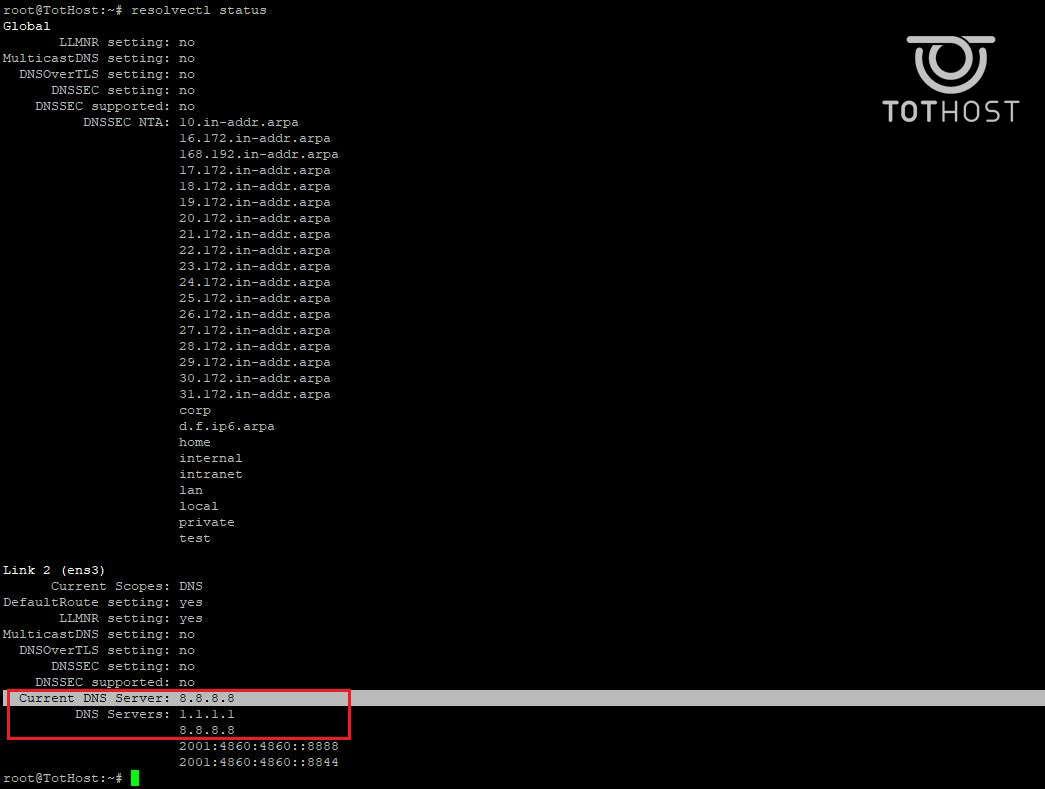
在 Debian 上,除了与 Ubuntu 相同的命令外,您还可以使用:
nano /etc/resolv.conf
CentOS 上可以使用上述命令。此外,如果您正在使用 Network Manager,可以运行以下命令:
nmcli -show
在 Windows 服务器上,您可以通过Command Prompt 检查系统正在使用的 DNS。使用 Win + R 组合键,然后输入 cmd 以打开Command Prompt。
在 cmd 窗口中,输入 ipconfig/all 然后按 Enter。
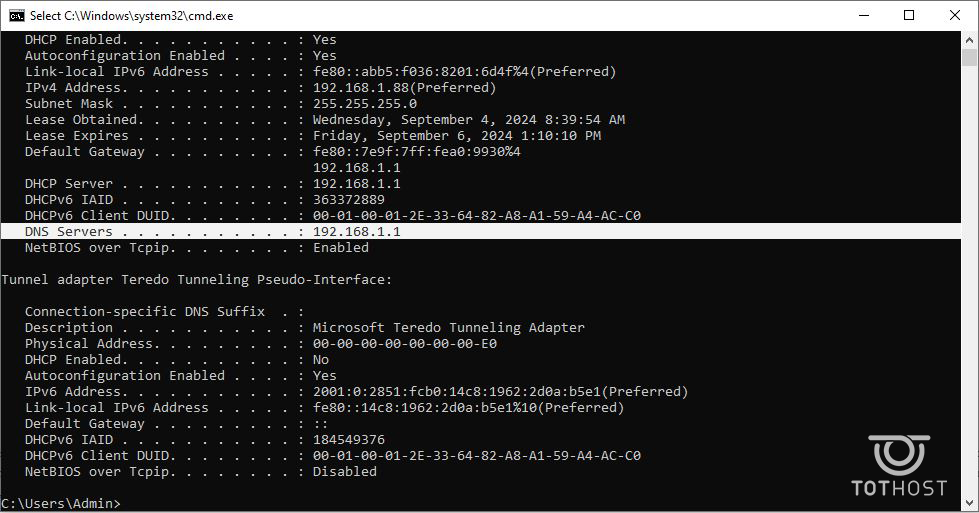
窗口将显示包含当前 DNS 服务器信息的结果。
当您检查到设备正在使用的 DNS 后,请按照以下步骤进行更改:
对于 Tothost 的 VPS,要更改所有 K、M、D 套餐的 DNS,只需执行以下命令: ./update_dns.sh (注意:仅适用于 Linux 操作系统:Ubuntu、Debian、CentOS。)
Linux 服务器系统上的网络配置文件通常位于 /etc 目录中,名为 resolv.conf。因此,您需要编辑它,请打开 Terminal并运行以下命令。您可以参考 Tothost 的视频或者按照以下步骤:
输入此命令
vi /etc/netplan/
或者
nano /etc/netplan/
然后按 Tab 键,命令将自动添加文件 50-cloud-init.yaml
按 “i” 进行编辑,系统将进入编辑模式(在底部显示 INSERT)。输入 DNS 地址并使用命令 :wq 保存。
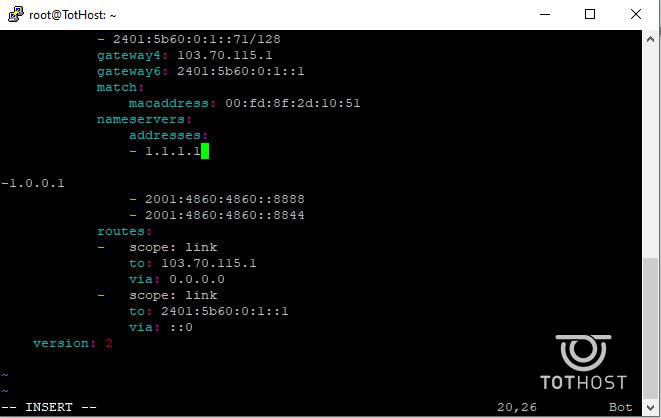
通过以下命令应用更改
netplan apply
在Debian 的操作与 Ubuntu 类似
nano /etc/network/interface.d/
您也可以按 Tab 键自动填写 50-cloud-init nhé!
接下来的步骤与 Ubuntu 上的编辑相同。
输入命令
cd /etc/sysconfig/network-scripts/
然后,使用此命令编辑 DNS 地址信息
vi ifcfg-eth0
通过以下命令重启系统:
systemctl restart NetworkManager
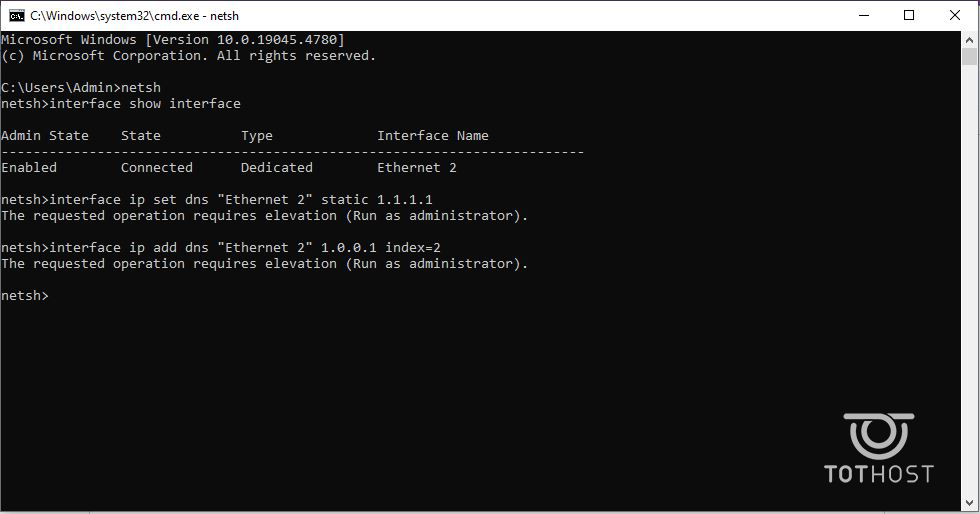
打开 CommandPrompt 并输入 netsh 以进入调整状态。
使用此命令 interface show interface 显示更改所需的 DNS 信息。
接下来,输入:interface ip set dns name= [Interface Name 信息] static [DNS 地址] 然后按 Enter。
要添加辅助 DNS,输入 interface ip add dns [Interface Name 信息] [DNS 地址] index=2 然后按 Enter.
最后,关闭 cmd 并重启电脑以应用新 DNS 地址。
打开 Settings, 选 Network & Internet
在 Ethernet, 选择 Change Adapter Options
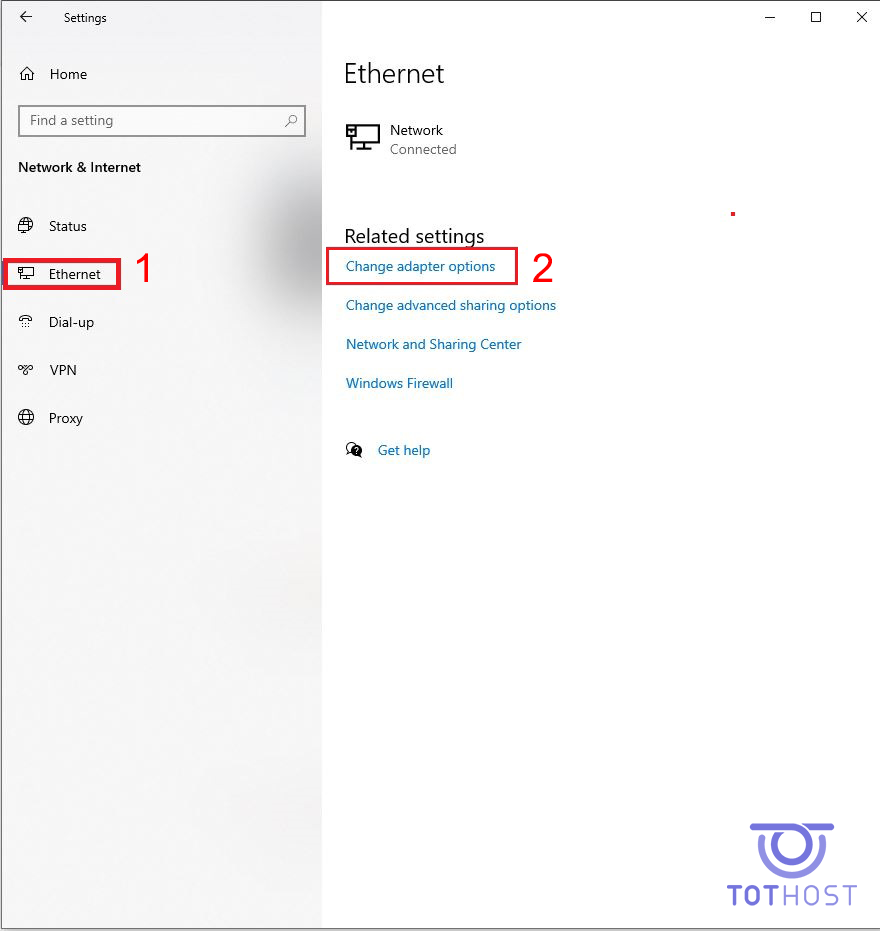
右键单击您正在连接的网络 -> Properties
找到 Internet Protocol Version 4 (TCP/IPv4)
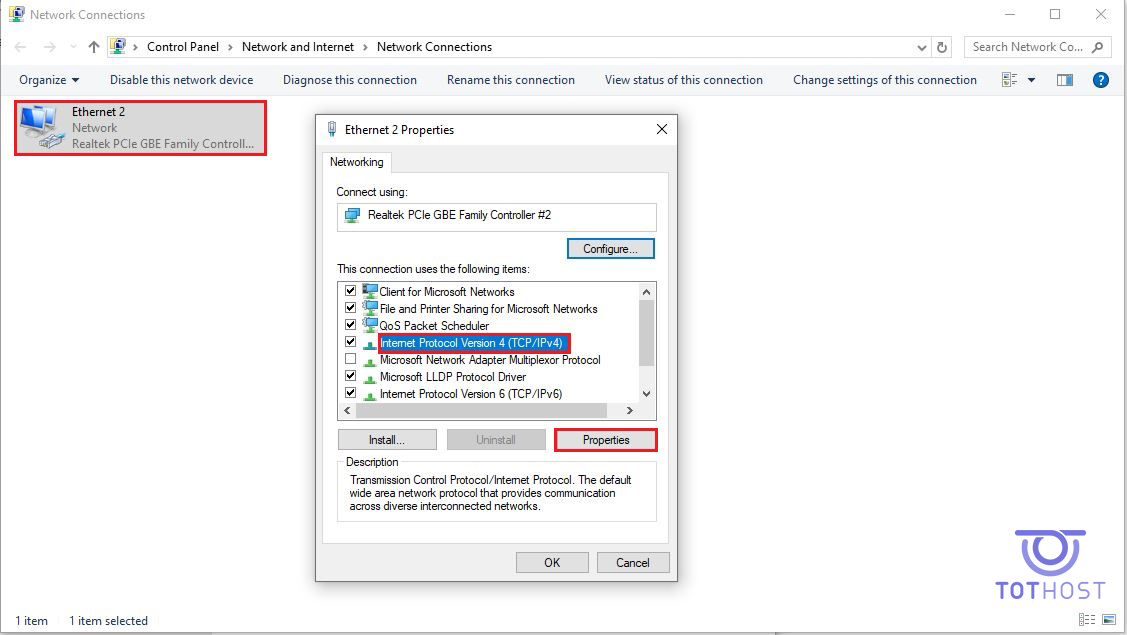
进入 Properties 以编辑信息,勾选 Use the following DNS server address -> 在 Preferred DNS Server, Alternate DNS 填写您要使用的 DNS地址,可以使用文章开头提到的 DNS 地址。例如,Cloudflare 的 DNS 地址为 1.1.1.1 和 1.0.0.1。
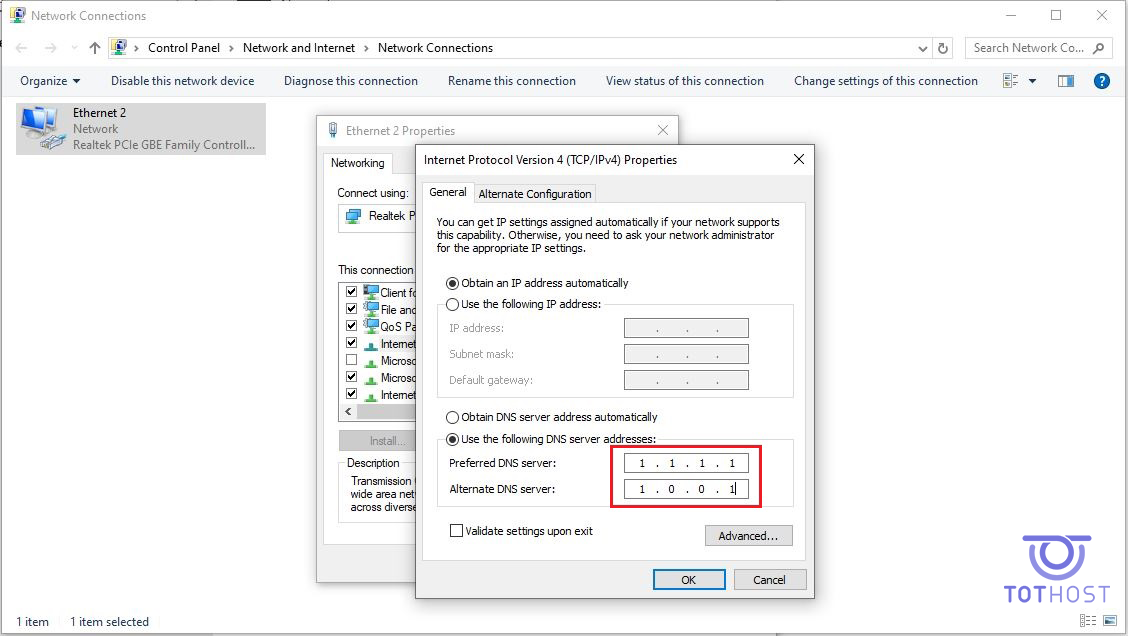
最后,选择保存并重启电脑。
那么您可以在您的 Windows/Linux 服务器上更改 DNS。请注意,可更改完成后能需要一些时间才能看到效果。如果您觉得这篇教程有用,记得帮助 TotHost 分享哦!

在使用 VPS 的过程中,有时您需要重新安装新操作系统(Reinstall OS),而不依赖于服务提供商的控制面板。此时,使用 DD Script 是最优化 and 最流行的方法。请在下面的文章中了解如何使用这套重装脚本工具。
22/07/2026

本文将指导您从头到尾设置和使用 OpenClaw、Hermes Agent 与 9router(一个帮助重定向 API 查询的中间站)相结合,让您可以完全免费使用 LLM API,从而大大节省 AI 代理的运营成本。
08/06/2026

集成Systemd后台守护,内存优化,打造24/7永续AI助手! 当前AI应用趋势正大步迈向AI Agent - 可自动推理、决策与执行任务的“超能助手”。在OpenClaw之外,Hermes Agent(由NousResearch开发)正成为开发者和MMO圈最受欢迎的开源工具。本文由TotHost为你梳理两款AI Agent的对比,并手把手讲解如何在VPS(推荐TotHost机型)上部署Hermes,并实现全天候后台运行。
19/05/2026

Cùng giải mã hiện tượng công nghệ OpenClaw AI và tìm hiểu cách cài đặt lên VPS Ubuntu để có cho mình trợ lý AI cá nhân thực thụ nhé.
16/03/2026

本文将为你详细讲解如何在任意 Linux VPS 上安装 3X-UI,从基础设置到高级配置(如多 IP 路由 Multi-IP),一步步完整说明。
29/12/2025

在当下生成式 AI 日益成为内容创作者与设计工作室的重要“武器”的背景下,Stable Diffusion 3.5 以更高的图像质量、更强的语义理解力和更快的生成速度脱颖而出。本文将指导您在 运行 Windows 系统的 GPU 云服务器(VPS) 上安装与使用 Stable Diffusion 3.5 —— 这是当您需要强大性能、可通过 RDP 远程工作、并希望获得灵活扩展能力而无需投入昂贵工作站时的理想选择。
03/11/2025