

使用 3X-UI 控制面板 在 VPS 上安装与配置 Xray 节点的完整指南
本文将为你详细讲解如何在任意 Linux VPS 上安装 3X-UI,从基础设置到高级配置(如多 IP 路由 Multi-IP),一步步完整说明。
29/12/2025

Đang Tải...
16/03/2026

Cùng giải mã hiện tượng công nghệ OpenClaw AI và tìm hiểu cách cài đặt lên VPS Ubuntu để có cho mình trợ lý AI cá nhân thực thụ nhé.
Mục lục
Mục lục
OpenClaw, trước đây là Clawdbot hay Moltbot, là một tác tử trí tuệ nhân tạo (AI agent software) mã nguồn mở được phát triển bởi Peter Steinberger.
Trước đây, đã có không ít chatbot trợ lý cá nhân, nhưng vì sao OpenClaw có thể tạo nên cơn sốt mạnh đến vậy trong năm 2026? Đó là khả năng hành động - Một trợ lý thực thụ giúp bạn đọc - trả lời email, tin nhắn, sắp xếp lịch họp, đặt bàn ở nhà hàng,... Không phải một chatbot chỉ biết nhắc nhở "làm this, làm that".
OpenClaw tương tác đa kênh (WhatsApp, Telegram, Slack, Discord, Google Chat, Signal, iMessage và Microsoft Teams) và thực hiện các công việc kể trên thông qua các API của những mô hình ngôn ngữ lớn như Claude (Anthropic) hay ChatGPT (OpenAI).
So sánh OpenClaw với chatbot thông thường:
Bạn có thể cài đặt OpenClaw trên máy tính hoặc server riêng để sử dụng. Tuy nhiên, sử dụng VPS vẫn được cho là lựa chọn tối ưu hơn vì một số ưu điểm:
Dưới đây là cấu hình VPS tối thiếu mà TOT đề xuất cho OpenClaw chạy mượt mà và ổn định:
Tóm lại, VPS TotHost cấu hình như TOT K22, K24 hoặc M22, M24 là đủ dùng  .
.
Đầu tiên, truy cập vào VPS của bạn thông qua SSH (Sử dụng Terminal trên Mac/Linux hoặc PuTTY/Command Prompt trên Windows) và thực hiện lần lượt các bước sau:
Đối với các sản phẩm VPS TOT K, TOT M, TOT D của TotHost, khách hàng sau khi mua và khởi tạo hệ điều hành Ubuntu từ bản 22 trở lên chỉ cần chạy đúng 1 câu lệnh sau:
Hệ thống sẽ tự động cài đặt OpenClaw bản mới nhất, lúc này bạn có thể hoàn toàn bỏ qua các bước cài đặt 1, 2, 3 để đến với bước 4 bắt đầu kết nối AI để sử dụng
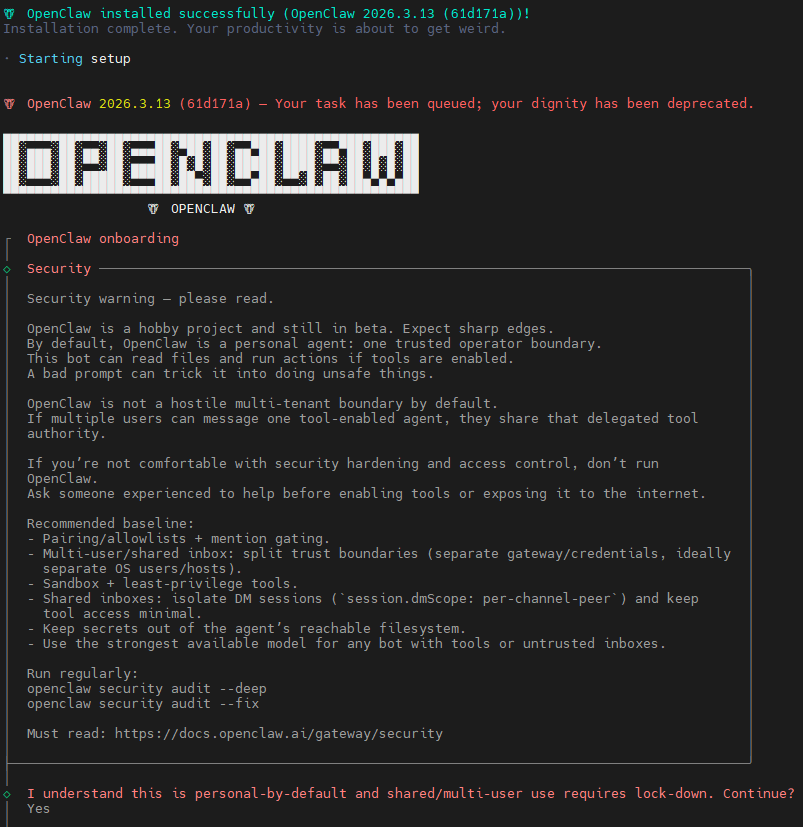
Các bạn chọn Yes và tiếp theo là QuickStart setup là được.
Đối với những sản phẩm VPS khác chạy Ubuntu, các bạn tiến hành lần lượt theo từng bước dưới đây để tiến hành cài đặt:
Bước 1: Cập nhật hệ điều hành Ubuntu
Hãy đảm bảo OS của VPS đã được cập nhật phiên bản Ubuntu mới nhất bằng lệnh sau:
Bước 2: Cài đặt Node.js 22+ (Bắt buộc)
OpenClaw AI yêu cầu nền tảng Node.js 22 trở lên. Chạy các lệnh dưới đây để cài Node.js bản mới nhất:
# Tải script cài đặt Node.js 22:
# Tiến hành cài đặt:
Sau khi cài xong, kiểm tra lại phiên bản để chắc chắn:
Kết quả trả về phải từ v22.x.x trở lên
Bước 3: Cài đặt OpenClaw AI qua Script chính thức
Script cài đặt OpenClaw đã được tối ưu rất ngắn gọn, bạn chỉ cần sao chép và dán duy nhất một dòng lệnh vào terminal:
Hệ thống sẽ tự tải các file cần thiết và mở giao diện cấu hình (Wizard) trên terminal. Bạn hãy làm theo các bước hiển thị:
Xác nhận bảo mật: Hệ thống sẽ hiển thị cảnh báo I understand this is personal-by-default and shared/multi-user use requires lock-down. Continue?. Hãy dùng phím mũi tên để chọn Yes và nhấn Enter.
Gateway Setup: Chọn QuickStart (mặc định) cho VPS.
Bước 4: Kết nối AI
Model/auth provider: Hệ thống hiển thị danh sách các nhà cung cấp AI. Hãy chọn OpenAI.
Xác thực OpenAI: Lúc này hệ thống sẽ hỏi OpenAI auth method. Hãy chọn OpenAI Codex (ChatGPT OAuth).
Do đang cài đặt trên VPS (không có giao diện web), hệ thống sẽ thông báo You are running in a remote/VPS environment... và cung cấp một đường link khá dài bắt đầu bằng https://auth.openai.com/oauth/authorize?....

Cách xử lý:
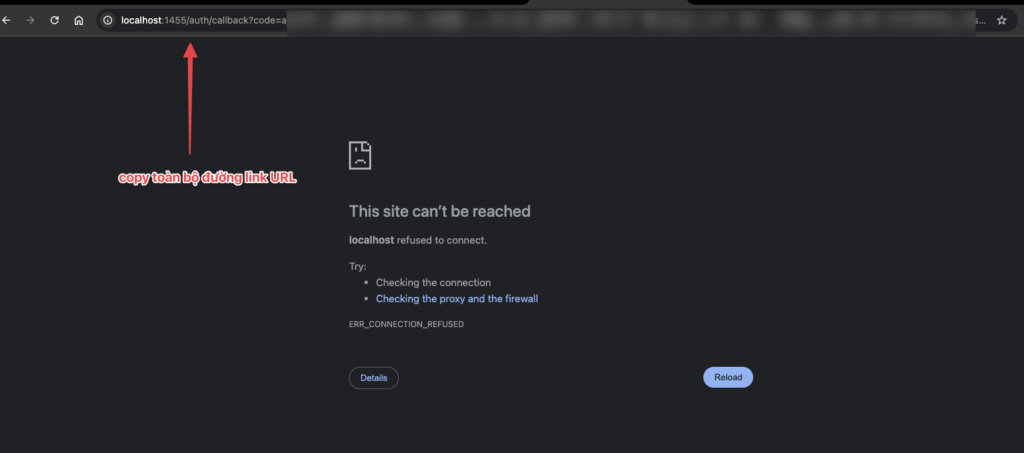
Chọn Default model: Sau khi xác thực thành công, hệ thống sẽ cấu hình nhà cung cấp và yêu cầu bạn chọn mô hình ngôn ngữ mặc định (ví dụ: gpt-5.3-codex). Nhấn Enter để chọn Keep current (giữ nguyên mô hình được đề xuất) hoặc dùng phím mũi tên để chọn phiên bản khác tùy theo nhu cầu.
Bước 5: Cấu hình kênh kết nối (Select channel)
Hệ thống sẽ hiển thị một danh sách các ứng dụng nhắn tin được hỗ trợ. Hãy chọn Telegram (Bot API).
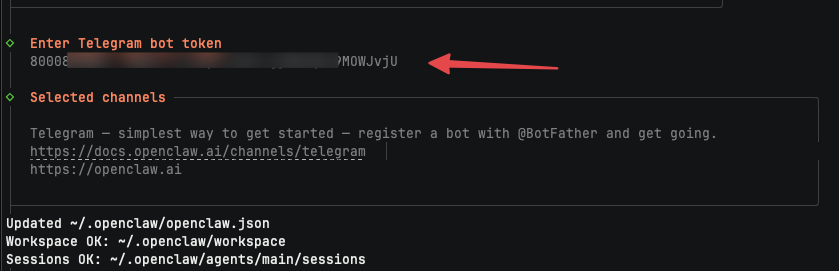
Bước 6: Cấu hình Kỹ năng (Configure skills)
Sau khi thiết lập kênh kết nối thành công, hệ thống sẽ hiển thị bảng trạng thái các kỹ năng mở rộng (Skills status) và hỏi Configure skills now? (recommended). Hãy dùng phím mũi tên chọn Yes và nhấn Enter. Ở các tùy chọn tiếp theo, bạn cứ nhấn Enter để sử dụng cấu hình mặc định là AI đã có đủ các quyền cơ bản (như đọc file, duyệt web…).
Ngay lập tức, giao diện chat trên Terminal (TUI) sẽ mở ra. Bot sẽ chào bạn “Hey 🙂 I’m awake” và yêu cầu bạn hoàn tất thiết lập tính cách cơ bản trong 60 giây bằng cách trả lời 4 câu hỏi:
Bước 7: Cài đặt dịch vụ chạy ngầm (Daemon)
Để đảm bảo OpenClaw hoạt động 24/7 kể cả khi đã tắt cửa sổ terminal (SSH), chúng ta cần cài đặt nó dưới dạng dịch vụ ngầm (Daemon). Hãy chạy lệnh:
(Lưu ý: Nếu ở Bước 3 trình cài đặt đã hỏi bạn có muốn cài đặt Daemon không và bạn đã chọn “Yes”, bạn có thể bỏ qua bước này).
Bước 8: Truy cập Gateway Dashboard qua SSH Tunnel
Để đảm bảo bảo mật, OpenClaw Gateway mặc định chỉ cho phép truy cập cục bộ (localhost:18789). Do vậy, bạn không thể trực tiếp truy cập bằng IP của VPS. Thay vào đó, hãy mở một cửa sổ Terminal mới trên máy tính cá nhân và chạy lệnh SSH Tunnel:
Màn hình sẽ hiển thị một đường link có dạng: Dashboard URL: http://127.0.0.1:18789/#token=
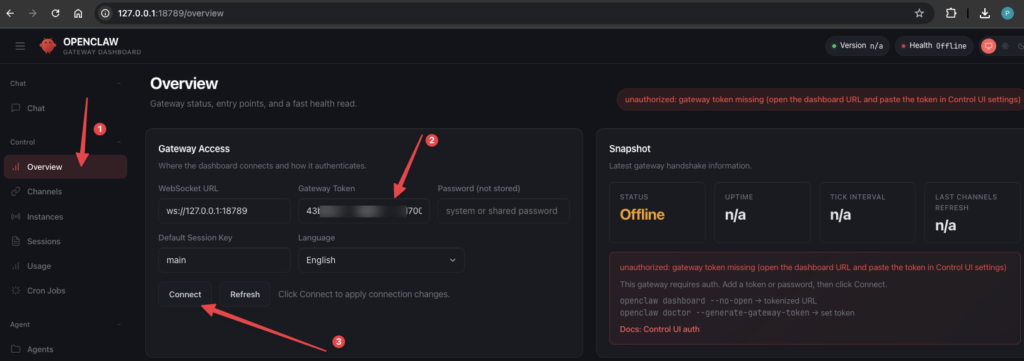
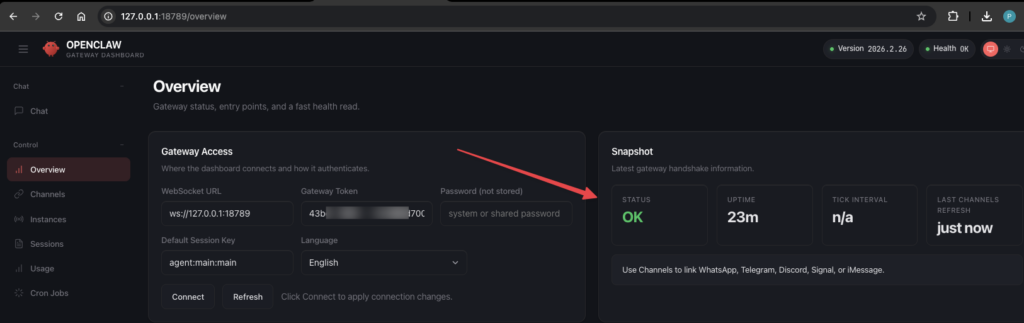
Bước 6: Xác thực chủ nhân (Pairing)
Đây là bước bảo mật cuối cùng để đảm bảo chỉ có bạn mới ra lệnh được cho bot.
Xong con ong! Bạn đã hoàn thành việc cài đặt OpenClaw AI lên VPS Ubuntu thành công. Qua bài hướng dẫn này, bạn đã tự thiết lập được một trợ lý AI “chính chủ” hoạt động 24/7, kết nối trực tiếp với Telegram và quan trọng nhất là hoàn toàn làm chủ dữ liệu cá nhân (self-hosted) mà không lo bị theo dõi.
Sau khi cài đặt thành công, dưới đây là các lệnh quản trị quan trọng bạn cần ghi nhớ để vận hành hệ thống:
Một vài lưu ý nhỏ sau khi cài đặt:
Sở hữu trợ lý AI cá nhân là xu hướng năm 2026. Hy vọng bài viết này đã mang đến cho bạn một AI Agent thông minh, giúp tăng năng suất và hiệu quả làm việc.
Nguồn tham khảo: phongdinh.info.vn
TAG: automation
本文将为你详细讲解如何在任意 Linux VPS 上安装 3X-UI,从基础设置到高级配置(如多 IP 路由 Multi-IP),一步步完整说明。
29/12/2025

在当下生成式 AI 日益成为内容创作者与设计工作室的重要“武器”的背景下,Stable Diffusion 3.5 以更高的图像质量、更强的语义理解力和更快的生成速度脱颖而出。本文将指导您在 运行 Windows 系统的 GPU 云服务器(VPS) 上安装与使用 Stable Diffusion 3.5 —— 这是当您需要强大性能、可通过 RDP 远程工作、并希望获得灵活扩展能力而无需投入昂贵工作站时的理想选择。
03/11/2025
在 VPS 上使用 Windows 操作系统时,最初您将无法通过 Internet Explorer 下载任何文件。 发生这种情况是因为该浏览器的 Download(下载文件) 功能未启用。本文将向您展示如何启用下载功能,以便您在使用服务器时可以下载软件。
04/09/2025

Ngày, giờ và múi giờ là những yếu tố quan trọng của hệ thống Linux, có tác động đến cách hệ thống vận hành và tương tác với các hệ thống khác. Có nhiều phương pháp để hiển thị và điều chỉnh những cài đặt này trên Linux, tùy theo phân phối (distribution) và các công cụ sẵn có. Dưới đây là hướng dẫn chi tiết về cách hiển thị ngày giờ hiện tại, thay đổi ngày giờ và thiết lập múi giờ trên Linux bằng giao diện dòng lệnh.
25/07/2025