


如何安装 9Router 并将其连接到 OpenClaw、Hermes AI 代理以免费使用 LLM
本文将指导您从头到尾设置和使用 OpenClaw、Hermes Agent 与 9router(一个帮助重定向 API 查询的中间站)相结合,让您可以完全免费使用 LLM API,从而大大节省 AI 代理的运营成本。
08/06/2026

Đang Tải...
22/07/2026

在使用 VPS 的过程中,有时您需要重新安装新操作系统(Reinstall OS),而不依赖于服务提供商的控制面板。此时,使用 DD Script 是最优化 and 最流行的方法。请在下面的文章中了解如何使用这套重装脚本工具。
Mục lục
Mục lục
注意: 仅针对 VPS TOT GT,请勿在使用 DD Script 安装时自行在 Linux and Windows 之间来回切换,如果需要切换操作系统,请向 TotHost 发送 工单 以获得支持。
使用 DD Scripts 支持安装的操作系统:
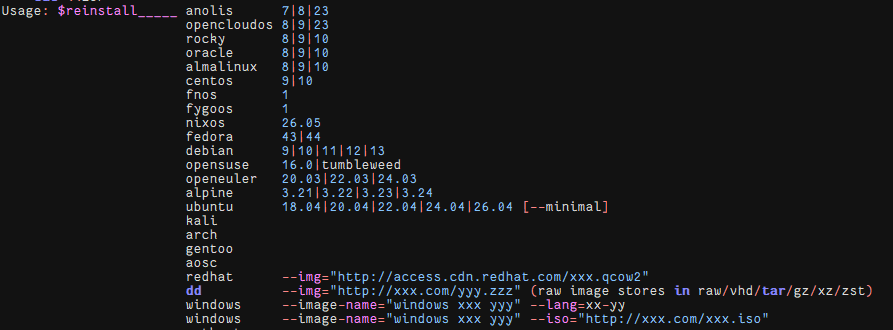
如果您的 VPS 当前运行的是 Linux 操作系统(Ubuntu、CentOS、Debian...),并且您想重装到另一个 Linux 版本,请通过 SSH(以 root 权限)连接到 VPS 并执行以下步骤:
步骤 1:下载脚本并授予执行权限
将以下两行命令依次复制并粘贴到终端窗口:
步骤 2:运行操作系统安装命令
运行命令:
将 <所需操作系统> 替换为您要安装的操作系统版本。例如,要安装 Ubuntu 24.04,请运行以下命令:
注意:Linux 安装过程自动进行,耗时约 15 - 20 分钟。在此期间,不应重启服务器。
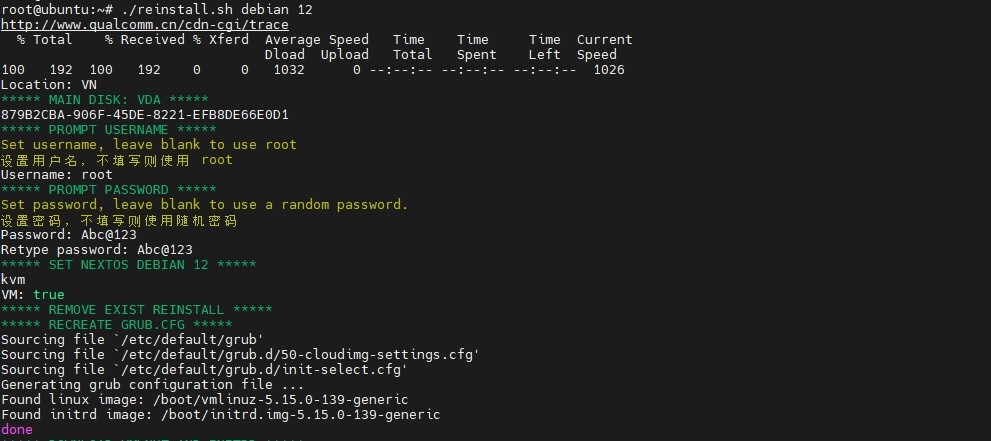
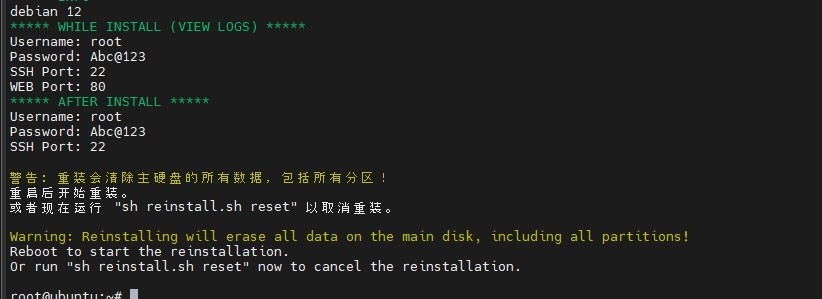
然后运行 reboot 命令重启 VPS,之后像平常一样重新登录。
请注意,这次重新登录时,需要使用新设置的用户名、密码和端口访问 VPS。以上述示例为例:
在运行 Linux 的 VPS 上安装 Windows(Windows 覆盖 Linux)要求您提供 Windows ISO 文件的链接。
这里,TOT 将安装 Windows Server 2016。为此,需要运行以下示例命令:
安装 Windows Server 2016 的完整命令示例:
Windows Server 2019:
Windows Server 2022:
Window Server 2025:
注意:上述命令中的所有链接均指向微软官方网站提供的正版 Windows Server Evaluation 评估版。该版本的试用期为 180 天,并且需要连接互联网以激活评估许可。试用期结束后,用户需要激活 Windows,才能继续使用。
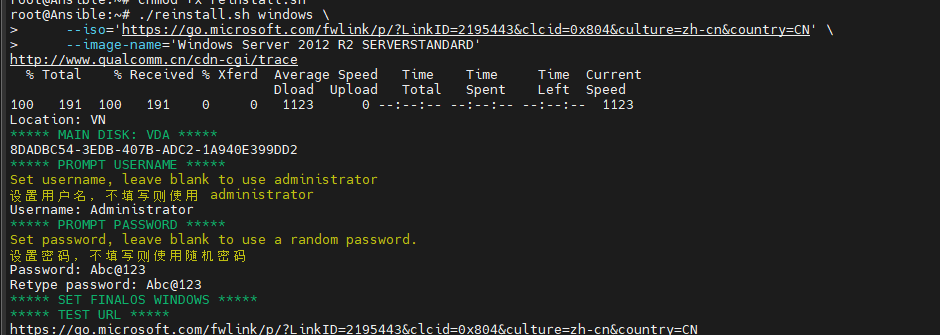
注意:由于 Windows ISO 文件容量较大,安装等待时间会比安装 Linux 长。我们需要“静心”等待大约 30 - 45 分钟。
Windows 安装过程完成后,请对 VPS 执行 reboot(重启)。
当您使用远程桌面连接 (Remote Desktop Connection) 连接到新安装 of Windows VPS 时,可能会遇到 CredSSP 身份验证错误(Encryption Oracle Remediation)。为了彻底解决此问题,请在您的个人电脑上操作(而不是在 VPS 上):
命令成功运行后,您就可以正常连接远程桌面到 Windows VPS 了。
如果您的 VPS 当前运行的是 Windows,并且您想运行 DD Script 重装到另一个 Windows 版本或 Linux 操作系统,请使用 .bat 文件而非 .sh 文件——在 VPS 上打开 Command Prompt (CMD) 或
PowerShell 并执行以下步骤:
步骤 1:下载 Windows 专用脚本
运行以下命令将 reinstall.bat 文件下载到 VPS:

步骤 2:启动脚本
下载完成后,调用 bat 文件进行安装配置:
(.\reinstall 命令后填写的具体参数取决于您想安装的操作系统版本,例如这里是 Ubuntu 22.04)。
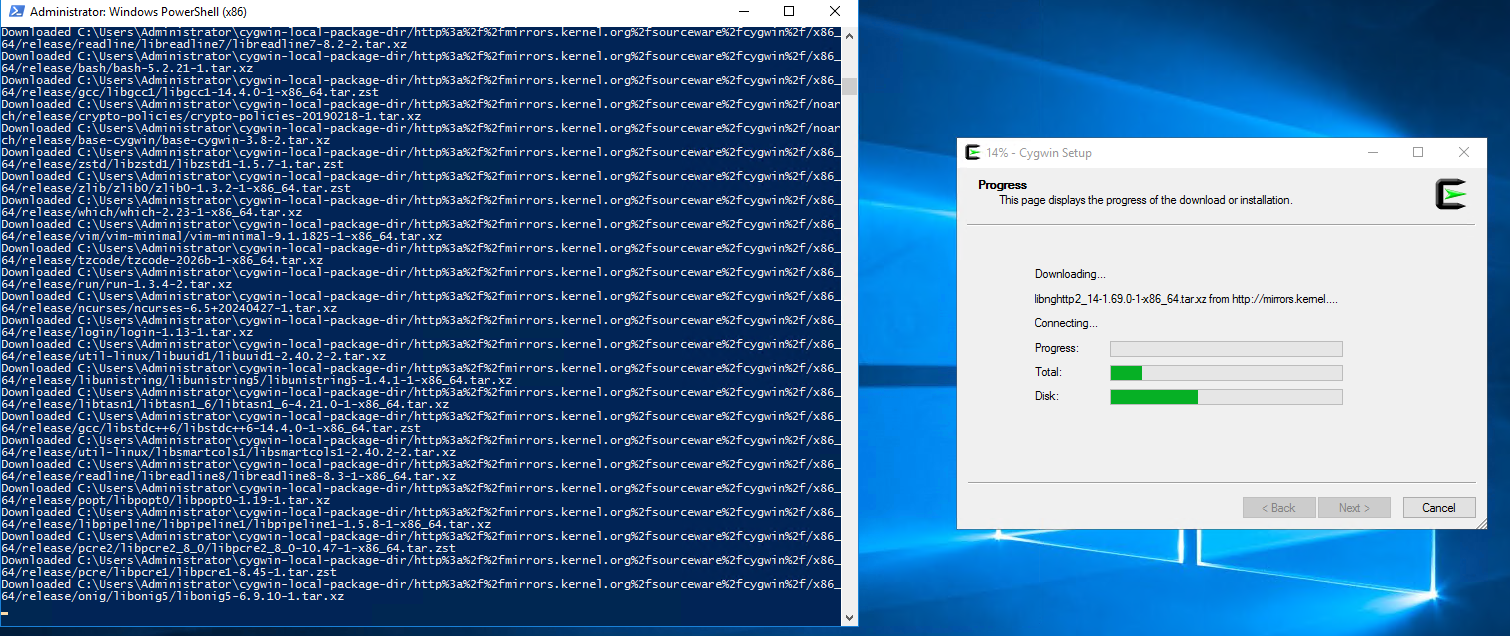
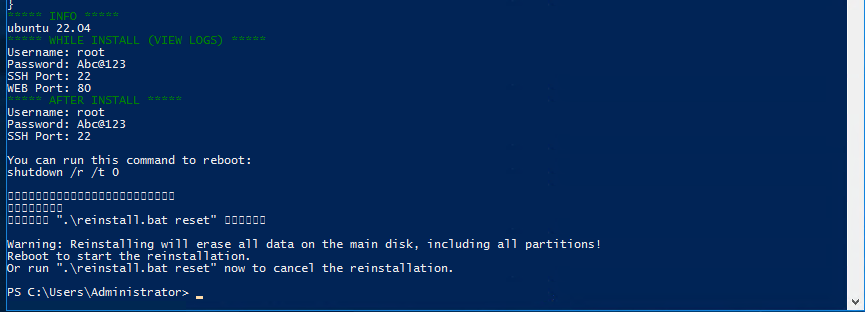
从 Windows 环境安装的等待时间也约为 30 - 45 分钟。请耐心等待系统自动完成设置过程。
步骤 3:重启系统 (Reboot)
配置命令运行完成后,您需要重启 VPS,新的安装过程才能正式开始. 运行以下命令:
等待系统重启即可。
使用 DD Script 帮助用户能够主动灵活地配置 VPS。但是,此操作将清除硬盘上所有现有数据。请确保在敲击 Enter 键之前,您已备份 (backup) 所有重要数据!
阅读更多关于 VPS 配置定制的指南:
本文将指导您从头到尾设置和使用 OpenClaw、Hermes Agent 与 9router(一个帮助重定向 API 查询的中间站)相结合,让您可以完全免费使用 LLM API,从而大大节省 AI 代理的运营成本。
08/06/2026
集成Systemd后台守护,内存优化,打造24/7永续AI助手! 当前AI应用趋势正大步迈向AI Agent - 可自动推理、决策与执行任务的“超能助手”。在OpenClaw之外,Hermes Agent(由NousResearch开发)正成为开发者和MMO圈最受欢迎的开源工具。本文由TotHost为你梳理两款AI Agent的对比,并手把手讲解如何在VPS(推荐TotHost机型)上部署Hermes,并实现全天候后台运行。
19/05/2026

Cùng giải mã hiện tượng công nghệ OpenClaw AI và tìm hiểu cách cài đặt lên VPS Ubuntu để có cho mình trợ lý AI cá nhân thực thụ nhé.
16/03/2026

本文将为你详细讲解如何在任意 Linux VPS 上安装 3X-UI,从基础设置到高级配置(如多 IP 路由 Multi-IP),一步步完整说明。
29/12/2025

在当下生成式 AI 日益成为内容创作者与设计工作室的重要“武器”的背景下,Stable Diffusion 3.5 以更高的图像质量、更强的语义理解力和更快的生成速度脱颖而出。本文将指导您在 运行 Windows 系统的 GPU 云服务器(VPS) 上安装与使用 Stable Diffusion 3.5 —— 这是当您需要强大性能、可通过 RDP 远程工作、并希望获得灵活扩展能力而无需投入昂贵工作站时的理想选择。
03/11/2025
在 VPS 上使用 Windows 操作系统时,最初您将无法通过 Internet Explorer 下载任何文件。 发生这种情况是因为该浏览器的 Download(下载文件) 功能未启用。本文将向您展示如何启用下载功能,以便您在使用服务器时可以下载软件。
04/09/2025